Android 教學課程講義懶人包 ( 適用 Android 4.0 , Android 3.2 , Android 3.1 , Android 3.0 , Android 2.3 , Android 2.2, Android 2.1 ) 是孫傳雄研究室從2010年撰寫至今的 Android 手機應用程式開發教學網路講義集。我們的 Android 教學內容會跟隨 Android 手機應用程式開發技術發展而更新。我們盼從基礎的 Android SDK 下載安裝開始,透過詳盡易懂的圖文教學,帶領 Android 手機應用程式開發初學者由淺入深地領略 Android 手機應用程式開發樂趣。我們的電子聯繫信箱是 tomsun.service@gmail.com

喜歡閱讀我們的 Android 課程教學講義嗎?歡迎加入我們的網路讀者俱樂部會員,謝謝!

Android 教學課程講義懶人包

Android 教學課程


我們的《Android 手機應用程式開發教學課程免費講義》網路讀者俱樂部會員(請點選此連結),歡迎您的加入,謝謝!


以下列示 [ 孫傳雄研究室 ] 目前已經在網路上發表的 Android 課程講義集各章節網址連結。以茲大家方便連結閱讀。(註:本Android課程講義集目前適用 Android 4.0 SDK , Android 3.2 SDK , Android 3.1 , Android 3.0 , Android 2.3 , Android 2.2 , Android 2.1 )


我們的《Android 手機應用程式開發教學課程免費講義》網路讀者俱樂部會員(請點選此連結),歡迎您的加入,謝謝!


[Android 教學課程] Android 4.0 的 Holo 佈景主題 ( Theme )

Android 4.0 | Holo


我們的《Android 手機應用程式開發教學課程免費講義》網路讀者俱樂部會員(請點選此連結),歡迎您的加入,謝謝!


我們編寫的 Android SDK 教學課程講義目前網路連載發表有:Android手機程式開發教學講義懶人包Android 教學講義第一講Android 教學講義第二講Android 教學講義第三講Android 教學講義第四講Android 教學講義第五講Android 教學講義第六講Android 教學講義第七講上篇Android 教學講義第七講下篇Android 2.3補充教材1Android 2.3補充教材2Android 3.0平板電腦完整功能搶先看(From T-Mobile)Android 3.0 平板電腦應用程式開發:第一講Android 3.0 SDK 正式版登場Android 嵌入式系統最新開發應用 - SAAB IQon 車用電腦Android 2.3 補充教材3Android 3.0 平板電腦應用程式開發:第二講Android 教學講義第八講上篇Android 教學講義第八講中篇(1)Android 4.0 SDK 開發功能介紹與下載網址Android 4.0 SDK 下載安裝完整教學Android 4.0 模擬器安裝設定教學課程講義Android 4.0 的 Holo theme 佈景主題介紹與設定教學課程講義


以下為本篇 Android 教學講義的開始。


【孫傳雄研究室 編著】Android 4.0 作業系統自2011年10月19日問世以來,已經時隔將近六個月的時間。


不過,因為不同的 Android 智慧型手機業者可能需再針對於 Android 4.0.x 進行各自的軟硬體優化或功能差異化動作之故,所以,到了 2012 年的 4 月初,搭載 Android 4.0.x 作業系統的智慧型手機僅約佔總體 Android 智慧型手機市場的 2.9 % 左右而已(資料來源:Android Developers 官網,統計樣本為 2012 年 4 月 2 日往前推算十四天之內的 Google Play 使用者)。


然而,隨著各家 Android 智慧型手機業者自2012年3月底開始,陸續推出搭載 Android 4.0.x 作業系統的相關新機,並且提供能把部份舊有機種更新成 Android 4.0.x 作業系統的升級方法之後,我們願意相信 Android 4.x 作業系統日後可能將逐步為 Android 生態圈開創另一個新興的局面。


但是,若您已經是 Android 2.x / 1.x 手機應用程式的開發者,也請您不需太過擔心。因為,Android 4.x 作業系統仍可以相容大部份的 Android 2.x / 1.x 手機應用程式。


同時,若以應用程式的相容性與普及性為考量時,我們目前 ( 2012 年 4 月初 ) 其實仍舊建議您的 Android 手機應用程式開發專案先以 Android 2.1 ( API Level 7 ) 做為最低 SDK 版本 ( Min SDK version ) 。而盡量不要直接開發僅支援 Android 4.x 作業系統的手機應用程式。


另一方面,就我們所知, Android 4.x 手機應用程式與 Android 2.x / 1.x 手機應用程式在開發概念、實作架構與程式碼語法等基礎部份,並沒有非常大幅度地轉變。因此,您在未來或許仍可以將您的 Android 2.x / 1.x 的手機應用程式改寫成專屬於 Android 4.x 作業系統之新介面與新功能的版本。


至於,Android 4.x 作業系統的誕生對於 Android 手機應用程式開發者的最大影響在何處呢?


我們認為 Android 4.x 作業系統在融合了原本僅在 Android 3.x 平板電腦作業系統之中才有的使用者介面元素之後,它可能將影響 Android 手機應用程式開發者,逐漸全面發展出有別於 Android 2.x / 1.x 的手機應用程式的全新外觀風貌。


我們將 Android 4.x 作業系統在使用者介面上的重大改變,統稱為 Android 4 新介面。


亦因如此,即使您已經奠定了 Android 2.x / 1.x 的應用程式設計基礎能力,仍有必需提前去深入探索 Android 4 新介面的手機應用程式內涵。


本研究室為了協助華文世界的讀者朋友,能夠更深入地理解 Android 4 新介面的手機應用程式之實際開發流程與內涵,因此,在未來的日子中,我們將藉由一系列的網路教學講義之方式,與大家詳盡地分享我們對於 Android 4 新介面手機應用程式開發的實作圖文教學。


另外,由於 Android SDK 相關開發工具在這兩年來已有相當程度的進步。特別是在操作步驟方面,它與我們在2010年所寫的網路教學講義也有些許的變化。


因此,我們也會在未來一系列《 Android 4 新介面的手機應用程式教學課程》網路講義集中,納入關於最近 Android SDK 相關開發工具的操作步驟說明,以供讀者朋友實作練習。


在初始的第一篇中,我們將藉由實作圖文教學的方式,為大家介紹初學者踏進 Android 4 新介面之手機應用程式開發場域的第一個重點:Holo 佈景主題 ( Theme ) 。


Holo 佈景主題 ( Theme ) 是什麼?


Holo 佈景主題其實是 Android 3.x 平板電腦作業系統之後才推出的新一代系統內建佈景主題 ( System Theme )。


不過,若正在閱讀本文的您對於 Android 手機應用程式開發還不甚暸解的話,您可能會問我們:『什麼是系統內建佈景主題 (System Theme)呢?』


我們的回答是:

系統內建佈景主題 (System Theme)是 Android 作業系統所內建的一系列已既定的使用者介面通用樣式集。

它如同製作網頁常用的模版般,開發者只需在開發專案中,指定某個系統內建佈景主題 (System Theme),即可以讓該應用程式的使用者介面擁有該系統內建佈景主題 (System Theme)所制定的使用者介面規範。

另外,即使開發者完全不指定,Android 作業系統仍會自動預設一個系統內建的佈景主題。


其實,系統內建佈景主題並非是新玩意兒了!Android 2.x / 1.x 作業系統便已開始具備系統內建佈景主題的機制。


而且,開發者也早就能夠在 AndroidManifest.xml 重要資訊檔案中,自行指定某個系統內建佈景主題。甚至也能夠以編輯 styles.xml 的方式自訂自己的佈景主題了。


然而,Holo 佈景主題卻相較於過去所有的系統內建佈景主題來說,有著兩個極為重要的特色。


Holo 佈景主題與 Action Bar 操作列的關係


Holo 佈景主題的第一個特色是:它捨棄了舊有的 Menu 選單介面,全面改採新式的 Action Bar 操作列介面。


由於, Google 在去年 ( 2011 年 ) 的 2 月份推出平板電腦專用的 Android 3.x 平板電腦作業系統時,便強調將以《返回鍵、Home鍵與最近使用的App鍵》三個虛擬導覽鍵代原先在 Android 智慧型手機之中常見的《返回鍵、Home鍵、選單鍵與搜尋鍵》四個實體導覽鍵。


Android 4.0 教學


雖然,目前仍有一些硬體業者在其平板電腦硬體上或外接鍵盤中設有選單鍵,但實際上選單鍵已逐漸在 Android 3.x 裡頭退位。


亦因如此,Android 3.x 平板電腦作業系統便特別發展出一種不需要選單鍵且名為 Action Bar 操作列的新式介面來取代原有的 Menu 選單介面。


值得一提的是,Action Bar 操作列介面並不像過往的 Menu 選單介面般,使用者需要按下選單鍵後,它才會從應用程式下方彈出 ( Menu 選單介面如下圖所示 )。


Android 4.0 教學


更進一步地說,因為,它是直接固定出現在應用程式的標題列右邊,所以,使用者不需要再另行按下選單鍵去呼叫它 ( Action Bar 操作列介面如下圖所示 )。


此種非隱藏式的設計方式,讓使用者可以立即地看見它所要的操作項目,並帶來更直覺的使用者體驗。


而且, 由於 Action Bar 操作列介面為 Android 官方設計制定的介面標準,因此, Android 3.x 平板電腦應用程式開發者無需額外在開發專案之中,加入其它程式檔案才能讓 Action Bar 操作列介面運作。


Android 4.0 教學


隨著 Android 4.0 作業系統推出之後,由於,該版本作業系統也採納了 Android 3.x 所使用的《返回鍵、Home鍵與最近使用的App鍵》作為導覽鍵之用。


因此,搭載 Android 4.x 作業系統的新款智慧型手機或平板電腦之選單鍵其實多半已不覆存在。(註:目前市面上新推出的 Android 4.x 智慧型手機機種,該三個導覽鍵有的為虛擬按鍵、有的是實體按鍵。)


也因為這樣子,Android 官方在今年 ( 2012 年 ) 的 1 月份,進一步地通知 Android 應用程式開發者一件很重大的決定。


那就是,無論開發者為開發 Android 4.x 的手機應用程式或者為開發 Android 4.x 的平板電腦應用程式,他們皆建議大家不要再繼續採用 Menu 選單介面,而以 Action Bar 操作列介面取而代之。


簡而言之,目前 ( 2012 年 4 月初 ) ,只要您的 Android 手機用程式開發專案是使用 Android 4.0.3 ( API Level 15 ) 、 Android 4.0, 4.0.1, 4.0.2 ( API Level 14 ) 做為最低 SDK 版本 (Min SDK version),那麼建議您捨棄舊有的 Menu 選單介面,全面改採新式的 Action Bar 操作列介面 ( Action Bar 操作列介面如下圖所示 )。


反過來說,因為 Android 2.x / 1.x 作業系統無法直接相容 Action Bar 操作列介面之故,所以,如果您的 Android 應用程式是以 Android 2.x / 1.x 的 API 版本做為最低 SDK 版本 (Min SDK version),則仍建議維持採用 Menu 選單介面。而且,Android 4.x 作業系統目前仍可以兼容 Menu 選單介面。


Android 4.0 教學


談到這裡,您一定會很想暸解 Action Bar 操作列介面與 Menu 選單介面在應用程式實作的程序上有何不同?


其實,它們兩者間的實作程序並無太大的差別。


更進一步地說,實作 Action Bar 操作列介面的 XML 描述檔與 Java 程式碼多半仍延用 Menu 選單介面的實作機制, Action Bar 操作列介面只多了一些介面屬性的設定而已。


但是,Action Bar 操作列介面在實作程序上,實然有一個真正的差別就在於此篇教學文章的主軸: Holo 佈景主題。


為什麼呢?


因為,Action Bar 操作列介面是由 Holo 佈景主題所定義


換句話說,若您深入去暸解 Action Bar 操作列介面,則會發現它實際上只是由 Holo 佈景主題所定義下的新式 Menu 選單樣貌而已。


所以,我們上述才說兩者在實作程序上的差異不大。


為證明此點,我們在 Android 4.x 應用程式開發專案中,以完全不更動 Menu 選單之 XML 描述檔以及 Java 程式碼為基準,只更動應用程式的預設佈景主題從 Theme.Holo.Light 變成 Theme.Light 。


隨後,它們於同一個模擬器測試執行下,兩種系統內建佈景主題分別呈現 Action Bar 操作列與 Menu 選單之兩種樣貌 ( 如下圖所示 ) 。

Android 4.0 教學


不過,縱然 Action Bar 操作列介面與 Menu 選單介面之顯示主要是取決於 Holo 佈景主題,但是如上述所言, Action Bar 操作列介面其實還有一些額外的介面屬性需要設定。


因此,若您未額外再針對 Action Bar 操作列介面,去設定 Menu 選單之 XML 描述檔下的 Action Bar 介面專有屬性值時,則您在 Android 4.x 手機模擬器會看到的是下圖右側非典型 ( 類似下拉式選單 ) 的 Action Bar 操作列介面模式 ( 如下圖所示 )。


Android 4.0 教學


另外,我們在此要請您注意的是,由於 Android 4.x 模擬器視窗右側的按鍵區仍有選單鍵,所以,開發者還是可以很容易地讓 Menu 選單介面彈出。


然而,若您是使用實體且沒有選單鍵的 Android 4.x 智慧型手機進行執行測試,則您可能還需要暸解不同 Android 智慧型手機業者在移除選單鍵後之替代作法,以便進行 Menu 選單介面之彈出顯示。


由於,我們剛才談到:『Action Bar 操作列與 Menu 選單之介面顯示主要是取決於 Holo 佈景主題。』


但,若您已經使用 Android 4.x 手機模擬器進行 Android 4.x 應用程式開發專案的執行測試,您可能會問我們:『為何開發者可以在 Android 4.x 應用程式開發專案沒有指定任何系統內建佈景主題之前題下,便能夠在 Android 4.x 手機模擬器看到 Action Bar 操作列介面呢?』


我們的回答是:『Android 4.x 手機模擬器本身是搭載未經其他手機業者修改過的 Android 4.x 原生作業系統。在此原生版本中,它已先自動幫 Android 4.x 應用程式預設了黑底白字且名為 DeviceDefault 的佈景主題,而且該佈景主題直接對應為 Holo 佈景主題 ( 即 Theme.Holo ) 。所以,它具備有 Action Bar 操作列介面。』


然而,雖然 Android 4.x 作業系統不允許 Android 智慧型手機業者去更動 Holo 佈景主題的內容。


但是,基於維持智慧型手機業者的開發彈性之立場,所以, Android 允許智慧型手機業者去更動 DeviceDefault 這個佈景主題的內容。


也因為這樣子,我們並不能夠保證使用者所持的 Android 4.x 智慧型手機之 DeviceDefault 佈景主題屆時一定是 Android 官方原生且未經修改過的 Holo 佈景主題(即 Theme.Holo )。


因此,若您要在 Android 4.x 手機應用程式開發專案中使用 Holo 佈景主題的話,我們仍強烈建議您需要在開發專案中,進行指定佈景主題為 Holo 之動作。


Holo 佈景主題的種類


還有,Holo 佈景主題其實具備了一系列的子佈景主題,您可以依照您的開發需求進行設定 ( 如下圖所示 )。


Android 4.0 教學


由於,這一系列的子佈景主題種類頗多,因此,若您是初學者,或許可以先依您的學習需求,初步設定系統內建佈景主題為以下三種主要的 Holo 子佈景主題之一即可。


  • 最基本的 Holo 子佈景主題是 Theme.Holo,它是黑底白字的樣式並且 Action Bar 操作列介面也是黑底白字。 ( 如下圖左側所示,內建於Android 3.0.x ( API level 11 ) 以上 )
  • 第兩種的 Holo 子佈景主題是 Theme.Holo.Light,它是白底黑字的樣式並且 Action Bar 操作列介面也是白底黑字。 ( 如下圖中間所示,內建於 Android 3.0.x ( API level 11 ) 以上 )
  • 第三種的 Holo 子佈景主題是 Theme.Holo.DarkActionBar,它是白底黑字的樣式並且 Action Bar 操作列介面則是黑底白字。 ( 如下圖右側所示,內建於 Android 4.0, 4.0.1, 4.0.2 ( API level 14 ) 以上 )


Android 4.0 教學


此外,如果您所開發的 Android 4.x 手機應用程式根本不想要使用到 Action Bar 操作列介面,但又想要 Holo 佈景主題之下所規範之使用者介面格式的話。


您其實可以使用隱藏 Action Bar 操作列介面的 Theme.Holo.NoActionBar 或 Theme.Holo.Light.NoActionBar 子佈景主題 ( 如下圖所示 ) 。


只不過,上述兩種 Holo 子佈景主題除隱藏 Action Bar 操作列介面外,也會一併將 Action Bar 操作列介面左側的應用程式名稱與啟動圖示 ( Launcher Icon ) 進行隱藏。


Android 4.0 教學


還有,假若您只想要使用原本的 Menu 選單介面的話,那麼您只需要將佈景主題指定為非 Holo 系列的佈景主題即可 ( 如白底黑字的 Theme.Light ) 。


Holo 佈景主題與使用者介面的相容標準化


Holo 佈景主題的第二個特色是:則在於使用者介面的相容標準化 ( Compatibility Standard )


換言之,   在 Android 4.x 作業系統下的 Holo 佈景主題其實是特別為了解決版本差異性問題而來。


因為,它能夠帶給使用者在使用 Android 4.x 手機應用程式時,更一致性的使用體驗。


更深入地說,Android 為了確保 Android 4.0 作業系統之後的使用者介面能在不同廠家的 Android 智慧型手機之中,更加標準化地顯示。


因此,他們在 Android 4.0 作業系統之中納入了一個原先只有在 Android 3.x 作業系統才能使用的系統內建佈景主題- Holo 佈景主題。


Holo 佈景主題有別於 Android 2.x / 1.x 作業系統時代已擁有的其它系統內建佈景主題。


因為,它在 Android 官方的保護下,能夠盡量不會被 Android 4.x 智慧型手機業者自行變更,而保持原有的風貌。


更進一步地說,當 Android 應用程式開發者在他們的 Android 4.x 應用程式當中運用了 Holo 佈景主題時,它將會具備 Android 官方所制定的使用者介面之相容標準。


同時,當 Holo 佈景主題在不同廠家的 Android 4.x 智慧型手機之中顯示時,將不受到該廠家自訂的介面所影響,而維持 Android 官方所制定的相容標準。


我們願意相信此一相容標準,或許在未來將大幅度地解決 Android 應用程式的版本差異性之問題。


不過,要達到此目標有一個假設前題,那就是就該 Android 4.x 智慧型手機要有使用 Google Play ( 舊稱 Android Market ) ,它才會受到 Android 官方的規範限制。


Holo 佈景主題與 DeviceDefault 佈景主題的關係


您或許會問:『Holo 佈景主題所立下的相容標準,會不會阻礙了開發原始碼作業系統應有的自由精神?』


或許不盡然,由於 Android 官方為了維持每家 Android 4.x 智慧型手機業者的自由度,因此,他們還另外設置了 DeviceDefault 佈景主題。


DeviceDefault 佈景主題在未經其他業者修改過的 Android 4.x 原生作業系統中,它是直接對應為 Holo 佈景主題 ( 即 Theme.Holo ) 。


但是,各家的 Android 4.x 智慧型手機業者則又有權力能將 DeviceDefault 佈景主題進行自訂修改。


如此一來,Android 4.x 作業系統既可以透過 Holo 佈景主題來增進 Android 手機應用程式使用者介面的相容標準,但又可以透過 DeviceDefault 佈景主題來維持開發原始碼作業系統應用的自由精神。


您或許會有個疑問:『若開發者不去設定佈景主題的話,各自不同版本的 Android 作業系統所預設的佈景主題為何呢?』


Android Developers 官網資料所示:


  • Android 2.x / 1.x 作業系統:它們預設為黑底白字的 Theme 傳統佈景主題,但它們並不支援 Holo 佈景主題 ( 即 Theme ) 。
  • Android 3.x 平板電腦作業系統:它可能因為沒有開放原始碼之故,所以它本來預設就為 Holo 佈景主題 ( 即 Theme.Holo ) 。
  • Android 4.x 作業系統:它則為 DeviceDefault 佈景主題 ( 即 Theme.DeviceDefault ) ,它不一定對應到 Holo 佈景主題。


由此可知, 如果您要在 Android 4.x 作業系統使用 Holo 佈景主題的話,最保險的作法即為直接將您的 Android 4.x 手機應用程式開發專案之預設佈景主題指定為 Holo 系列的佈景主題。


因為,它可以確保 DeviceDefault 佈景主題若被其他 Android 4.x 智慧型手機業者修改時,您所開發的應用程式仍可以維持 Holo 佈景主題的標準規範。


其實,對於 Android 4.x 手機應用程式開發者的初學者來說,Holo 佈景主題或許還能帶來另一個效用:那就是能夠協助快速建構出屬於 Android 4 官方風格的新式使用者介面


為什麼呢?


由於,Holo 佈景主題還具備了一系列具有 Android 4 官方獨特配色與造型風格的使用者介面元件 ( 如下圖所示 ) 。


因此,此點或許是相較於過往的 Android 2.x / 1.x 手機應用程式的系統內建佈景主題或者行動網頁的介面而言,未來的 Android 4.x 應用程式的發展能夠更具優勢之所在。


Android 4.0 教學


因此,我們認為對於 Android 4.x 手機應用程式初學者來說,大家有必要從建立 Android 4.x 手機應用程式開發專案之初,便開始學習如何指定 Holo 佈景主題。以便更進一步地認識 Holo 佈景主題所帶來的方便之處。


當然,對於 Android 4.x 手機應用程式進階學習者而言,可能還需要再延伸學習如何以 Holo 佈景主題為基礎,延伸自訂客製化的使用者介面。


不過,礙於篇幅之故,本篇網路教學講義僅會聚焦於如何在 Android 4.x 手機應用程式開發專案指定 Holo 佈景主題之步驟說明。


以下,我們便從建立一個名為 Memos 的 Android 4.x 手機應用程式開發專案開始,逐步地帶領大家學習如何在 Android 4.x 手機應用程式開發專案指定 Holo 佈景主題。


這個名為 Memos 的簡易記事程式之教學範例,是我們專為《打造 Android 4 新介面的手機應用程式教學》網路教學講義集而規劃設計。


此次為首篇,未來的網路教學講義集仍會以該教學範例進行其它主題的教學。


另外,如果您對於 Android 4.x SDK 完全不暸解的話,煩請您先回顧我們先前撰寫的三篇關於 Android 4.x SDK 之相關介紹或網路教學講義,包括:Android 4.0 SDK 開發功能介紹與下載網址Android 4.0 SDK 下載安裝完整教學Android 4.0 模擬器安裝設定教學課程講義


建立 Android 4.x 手機應用程式開發專案


首先,請您在 [Eclipse] 主畫面當中,點選 [File] 下拉式功能表裡頭的 [New] 選項之 [Other] 子選項 ( 如下圖箭頭1、2處所示 ) 。


Android 4.0 教學


當螢幕畫面出現 [New] 對話視窗時,請您點選 [Android] 選項之下的 [Android Project] 子選項,並按下 [Next >] 按鈕 ( 如下圖箭頭1、2處所示 ) 。


Android 4.0 教學


接下來,您會看見 [New Android Project] 對話視窗,請依以下說明填寫:


  • Project Name:Project Name 指的是專案的名稱。請您在 [Project Name] 文字欄位中輸入您的 Android 手機應用程式之專案名稱(如下圖箭頭1處所示)。

    這個名稱同時也會成為該專案的檔案資料夾名稱。在此要注意的是,請您務必以半形英文命名,名稱中不要有空格或其它符號,但可以包括英文大小寫。此教學範例中輸入的名稱為 Memos


我們要強調地是,由於在此教學範例之中,我們是要建立一個全新的 Android 4.x 手機應用程式開發專案,因此,請您維持 [Project Name] 文字欄位下方的 [Create new project in workspace] 選項為勾選狀態。


另外,若您同意將此 Android 4.x 手機應用程式開發專案的相關程式碼檔案直接儲存在預設檔案文件路徑之下,則請您也保留 [Use default location] 項目之相關設定值。(預設檔案文件路徑規則為:C:/users/您的Windows帳號名稱/工作目錄名稱/專案名稱)。


最後,請您按下 [Next >] 按鈕(如下圖箭號2所示)。


Android 4.0 教學


接下來,您需要選擇 [Build Target] 的 SDK 版本,此項目是指您的Android手機應用程式專案所能使用的Android API版本之設定項目。


基於開發應用程式的普及性考量,我們通常會建議開發者選擇當下相容性最佳的 Android API 版本。


然而,我們在此是要讓大家暸解 Android 4 新介面的實作方法,因此,請您勾選目前 ( 2012年4月初 ) 最新的 Android API 版本,即 [Android 4.0.3] ( API Level 15 ) ( 如下圖箭號1所示 ) 。


隨後,請您按下 [Next >] 按鈕 ( 如下圖箭號2所示 ) 。


Android 4.0 教學


緊接著,您還需要再設定四項 Android 手機應用程式的重要設定值。


然而,與其說是四項,其實目前已簡化至一項,那就是 [Package Name] 。Android SDK 開發工具已經幫您預設填妥了其餘三項的重要設定值。


不過,您在此仍需要詳細暸解這四項重要設定值的意義,以便日後您需進行修正時之參考。


  • Application Name:此指的是 Android 手機應用程式的標題名稱,當手機用戶執行 Android 手機應用程式時,它會顯示在畫面的上方。當手機用戶關閉 Android 手機應用程式後,它會顯示在該 Android 手機應用程式圖示的下方。

    更直接地說,它就像是您所開發之 Android 手機應用程式的產品名稱。

    由於,這是給手機用戶看的,不是給機器或者開發者看的。所以,您可以使用中文命名、也可以有空格或其他符號。比如 Memos (註:Application Name 以簡而有力為佳)。
  • Package Name:此指的是 Android 手機應用程式的套件名稱。如果您先前有過 Java 應用程式開發的經驗,對此應該不陌生。

    Java 為了讓應用程式之間彼此不衝突,因此,設置了套件名稱的機制。

    每一個 Java 應用程式都需要取一個獨特且唯一的套件名稱,以方便識別與呼叫取用。

    Android 手機應用程式在此的命名規則與其它 Java 應用程式的 Package name 一致。亦即您只能使用小寫英文字母命名,並且至少要以兩個英文單字組成,每個英文單字之間以 . 做為間隔。這個以專業術語來說,就是該名稱要為域名格式 ( domain-style ) 。

    如果您個人、組織或企業具備網址,則您為個人、組織或企業所開發的 Android 手機應用程式之套件名稱格式可以是:網址倒置+專案名稱。

    比如,我們的網址是 gururu.tw 且專案名稱為 memos ,則該套件名稱可為 tw.gururu.memos ( 如下圖箭號1所示 ) 。(註:當您在練習時,請記得自行另取一個新的套件名稱。)

    但是,請您特別注意!您的 Android 手機應用程式之套件名稱務必不能出現 google 、 android 、 example 、 package 等限制不能使用的關鍵字眼。

  • Create Activity:Activity 是做為配合 Android手機應用程式之使用者介面檔案運作的 Android 應用程式組件 ( Application component ) ,它主要掌控使用者介面由生到滅的生命週期過程,以及與使用者介面相關的互動事件。

    原則上,每一個使用者介面檔案需配合一個 Activity 應用程式組件。並且,只要您的 Android 手機應用程式具有畫面,則它至少會需具備一個以上的 Activity 應用程式組件與使用者介面檔案。

    因此,當您在建立 Android 手機應用程式的開發專案時,系統會在 [Create Activity] 項目中,預設勾選建立一個名為 專案名稱+Activity 的項目( 此教學範例為 MemosActivity )。 如果,您只是要建立一個不具使用者介面的 Android 手機應用程式,則可移除該勾選。

    若就實作的角度言之,在開發專案中的每一個 Activity 應用程式組件,其實就是一個繼承 Activity 類別的 Java 類別 ( Class ) 檔案。因此,上述名為”專案名稱+Activity”之項目即為此 Java 類別檔案之名稱。

    亦由於此,該項目名稱需依循 Java 類別命名規則行之。亦即僅能為半形英文或數字命名,但是開頭不能為數字。

    同時,它可由多個英文單字組合而成,每個單字的首位字母需大寫,其餘字母小寫。
  • Minimum SDK: [Minimum SDK] 指的是Android手機應用程式的最低 Android API 版本要求。因為,我們剛才在 [Build Target] 勾選了 [Android 4.0.3] ( API Level 15 ),因此,最低 Android API 版本要求建議也設定成 Android 4.0.3 ( API Level 15 ) 的 API 版本代號。

    在此要特別注意的是:由於, [Minimum SDK] 是以 API 版本代號呈現,因此,在此預設為 Android 4.0.3 的API 版本代號:15


當所有資料填寫完畢後,請您按下 [Finish] 按鈕,以便完成 Android 手機應用程式專案的建立動作 ( 如下圖箭號2所示 ) 。


Android 4.0 教學


當您建立 Android 手機應用程式專案之後。


請您在 [Eclipse] 主視窗中的 [Package Explorer] 子視窗中,點選建立好的這個 Android 手機應用程式專案名稱: Memos。


並且,請您直接按下 [Eclipse] 功能列上的 [Run] 按鈕 ( 如下圖箭號1所示 ) 。


Android 4.0 教學


此時,由於該 Android 手機應用程式專案為首次執行測試。因此,您會看到畫面中跳出 [Run As] 對話視窗,以便讓您選擇將要執行測試的應用程式專案種類。


不過,當該 Android 手機應用程式專案首次之後的每次執行測試過程,將不會再出現 [Run As] 對話視窗。


所以,當首次執行測試出現 [Run As] 對話視窗後,請您在 [Select a way to run ‘Memos’] 選項之中,點選 [Android Application] 項目 ( 如下圖箭號1所示 ) 。


然後,按下 [OK] 按鈕 ( 如下圖箭號2所示 ) 。


Android 4.0 教學


假若,您有依照我們先前所編寫的 Android 4.0 模擬器安裝設定教學課程講義之步驟,實際建立一個全新的 Android 4.x 手機模擬器的話。


此時,您會看見以下模擬器畫面。


由於,該 Android 4.x 手機模擬器是搭載未經其他 Android 智慧型手機業者更改過的 Android 4.x 作業系統。因此,該 Android 4.x 手機應用程式的 DeviceDefault 佈景主題是直接對應至 Holo 佈景主題 ,亦即黑底白字的 Theme.Holo 。


只不過,如同我們在文章所言:


如果您要在 Android 4.x 作業系統使用 Holo 佈景主題的話,最保險的作法即為直接將您的 Android 4.x 手機應用程式開發專案之預設佈景主題指定為 Holo 系列的佈景主題。

因為,它可以確保 DeviceDefault 佈景主題若被其他 Android 智慧型手機業者修改時,您所開發的應用程式仍可以維持 Holo 佈景主題的標準規範。


因此,當您的 Android 4.x 手機應用程式開發專案建立完成後之首要任務,應該是先去設定該應用程式之使用者介面的佈景主題為 Holo 系列佈景主題。


Android 4.0 教學


設定應用程式之使用者介面的佈景主題主要有兩種方式:


  • 第一種方式是依照應用程式開發專案中每個 Activity 進行各別設定
  • 第二種方式是依照應用程式開發專案中所有 Activity 進行總體設定


以上兩種,您可以依您的開發需求,擇一進行設定。


Holo 佈景主題之各別設定


首先,我們先示範依照應用程式開發專案中每個 Activity 進行各別設定。


請您在 [Eclipse] 主視窗中的 [Package Explorer] 子視窗中,點選 [Memos] 開發專案之下的 [AndroidManifest.xml] 重要資訊檔案 ( 如下圖箭號1所示 ) 。


當出現 [Memos Manifest] 子視窗後,請您點選 [Application] 頁籤 ( 如下圖箭號2所示 ) 。


Android 4.0 教學


請您在 [Application] 頁籤視窗中的 [Application Nodes] 欄位中,點選 [.MemosActivity] 項目 ( 如下圖箭號1所示 ) 。


當在 [Application Nodes] 欄位右側出現 [Attributes for .MemosActivity] 子畫面時,請按下在該子畫面中的 [Theme] 欄位旁的 [Browse...] 按鈕 ( 如下圖箭號2所示 ) 。


Android 4.0 教學


當出現, [Resource Chooser] 對話視窗後,請您點選 [Choose a style resource] 欄位中的 [System Resources] 欄位 ( 如下圖箭號1所示 ) 。


隨後,該對話視窗的下方會出現一連串的系統資源列表。


請您將列表欄位的下拉式捲軸拉至出現 [Theme.Holo] 開頭字眼的位置。


由於,該應用程式規劃設定的是白底黑字的 Holo 子佈景主題,因此,您可以點選 [Theme.Holo.Light] 項目 ( 如下圖箭號2所示 ) 。


確定後,請您按下 [OK] 按鈕 ( 如下圖箭號3所示 ) 。


Android 4.0 教學


當您回到 [Attributes for .MemosActivity] 子畫面後,您會在 Theme 欄位中看到 @android:style/Theme.Holo.Light 文字 ( 如下圖箭號所示 ) 。


此代表您已設定完成。


Android 4.0 教學


隨後,請您記得按下 [Eclipse] 功能列上的 [Save All] 按鈕 ( 如下圖箭號1所示 ) 。


以便儲存上述之設定值。


Android 4.0 教學


接下來,請您再按下 [Eclipse] 功能列上的 [Run] 按鈕 ( 如下圖箭號1所示 ) 。


以便執行測試該應用程式開發專案是否有設定成功?


Android 4.0 教學


耶!變成白底黑字的 Holo 子佈景主題了 ( 如下圖所示 ) 。


Android 4.0 教學


Holo 佈景主題之總體設定


接下來,我們要示範的是依照應用程式開發專案中所有 Activity 進行總體佈景主題的設定。


此方法適合應用程式開發專案中具有多個 Activity 時,可進行一次性的設定為同一個佈景主題。


首先,請您在 [Eclipse] 主視窗中的 [Package Explorer] 子視窗中,點選 [Memos] 開發專案之下的 [AndroidManifest.xml] 重要資訊檔案 ( 如下圖箭號1所示 ) 。


當出現 [Memos Manifest] 子視窗後,請您點選 [Application] 頁籤 ( 如下圖箭號2所示 ) 。


Android 4.0 教學


請您在 [Application] 頁籤視窗的 [Application Attributes] 子畫面中,按下 [Theme] 欄位旁的 [Browse...] 按鈕 ( 如下圖箭號1所示 ) 。


Android 4.0 教學


當出現, [Resource Chooser] 對話視窗後,請您點選 [Choose a style resource] 欄位中的 [System Resources] 欄位 ( 如下圖箭號1所示 ) 。


隨後,該對話視窗的下方會出現一連串的系統資源列表。


請您將列表欄位的下拉式捲軸拉至出現 Theme.Holo 開頭字眼的位置。


由於,該應用程式計劃設定的是白底黑字的 Holo 子佈景主題,因此,您可以點選 Theme.Holo.Light 項目 ( 如下圖箭號2所示 ) 。


確定後,請您按下 [OK] 按鈕 ( 如下圖箭號3所示 ) 。


Android 4.0 教學


當您回到 [Application Attributes] 子畫面後,您會在 [Theme] 欄位中看到 @android:style/Theme.Holo.Light 文字 ( 如下圖箭號所示 ) 。

此代表您已設定完成。


Android 4.0 教學


隨後,請您記得按下 [Eclipse] 功能列上的 [Save All] 按鈕 ( 如下圖箭號1所示 ) 。


以便儲存上述之設定值。


Android 4.0 教學


接下來,請您再按下 [Eclipse] 功能列上的 [Run] 按鈕 ( 如下圖箭號1所示 ) 。


以便執行測試該應用程式開發專案是否有設定成功?


Android 4.0 教學


耶!變成白底黑字的 Holo 子佈景主題了 ( 如下圖所示 ) 。


不過,它有別於第一種方式,第二種方式的改變是整體性的。亦即,當您再新增其它的 Activity ,其使用者介面之佈景主題一樣會使用同樣此次的設定。


Android 4.0 教學


由於,我們目前只進行至 Android 4.x 手機應用程式之使用者介面的 Holo 佈景主題設定。


該應用程式的啟動圖示 ( Launcher Icons ) 、使用者介面元件皆仍為 Android 原先預設的初始狀態。


所以,我們之後還需要開始針對此 Memos 簡易記事程式之教學範例進行啟動圖示 ( Launcher Icons ) 的建立更換、使用者介面的設計、Action Bar 操作列介面與其它資源檔案的建立、以及 Java 程式碼的撰寫等步驟…。


不過,礙於篇幅之故,因此,這些部份就留待未來我們的網路教學講義,再陸續向華文世界的網路讀者朋友分享。


此篇網路教學講義就在此結束,感謝您的閱讀!


此篇講義的主要參考文獻來源Android Developers 官網


如果您對於Android手機應用程式開發有興趣,歡迎閱讀我們在網路上發表的Android手機應用程式開發教學系列講義。

我們編寫的 Android SDK 教學課程講義目前網路連載發表有:Android手機程式開發教學講義懶人包Android 教學講義第一講Android 教學講義第二講Android 教學講義第三講Android 教學講義第四講Android 教學講義第五講Android 教學講義第六講Android 教學講義第七講上篇Android 教學講義第七講下篇Android 2.3補充教材1Android 2.3補充教材2Android 3.0平板電腦完整功能搶先看(From T-Mobile)Android 3.0 平板電腦應用程式開發:第一講Android 3.0 SDK 正式版登場Android 嵌入式系統最新開發應用 - SAAB IQon 車用電腦Android 2.3 補充教材3Android 3.0 平板電腦應用程式開發:第二講Android 教學講義第八講上篇Android 教學講義第八講中篇(1)Android 4.0 SDK 開發功能介紹與下載網址Android 4.0 SDK 下載安裝完整教學Android 4.0 模擬器安裝設定教學課程講義Android 4.0 的 Holo theme 佈景主題介紹與設定教學課程講義


喜歡閱讀我們的講義嗎?歡迎加入我們所成立的《Android 手機程式開發教學課程免費講義》網路讀者俱樂部會員(請點選此連結)謝謝!

著作權聲明


[ Android 4.0 教學 ] Holo theme 佈景主題介紹與設定教學 第一版本完成日:2012年04月05日


本講義之內文、排版等著作權或其他智慧財產權歸屬 孫傳雄 與 孫傳雄研究室 所有,非經書面同意禁止任何形式之翻印、全文轉貼或者授課使用行為。但例外允許在網際網路上引用此講義之網址連結。

本講義之內文所提及或者引用的公司名稱、產品名稱以及所引用的文字、商標、Youtube短片、產品相片或者網站頁面,均為其所屬公司所擁有,特以聲明。


版權所有 翻印必究


[Android 教學課程] Android 4.0 模擬器安裝設定教學課程講義

Android 教學


我們的《Android 手機應用程式開發教學課程免費講義》網路讀者俱樂部會員(請點選此連結),歡迎您的加入,謝謝!


我們編寫的 Android SDK 教學課程講義目前網路連載發表有:Android手機程式開發教學講義懶人包Android 教學講義第一講Android 教學講義第二講Android 教學講義第三講Android 教學講義第四講Android 教學講義第五講Android 教學講義第六講Android 教學講義第七講上篇Android 教學講義第七講下篇Android 2.3補充教材1Android 2.3補充教材2Android 3.0平板電腦完整功能搶先看(From T-Mobile)Android 3.0 平板電腦應用程式開發:第一講Android 3.0 SDK 正式版登場Android 嵌入式系統最新開發應用 - SAAB IQon 車用電腦Android 2.3 補充教材3Android 3.0 平板電腦應用程式開發:第二講Android 教學講義第八講上篇Android 教學講義第八講中篇(1)Android 4.0 SDK 開發功能介紹與下載網址Android 4.0 SDK 下載安裝完整教學Android 4.0 模擬器安裝設定教學課程講義Android 4.0 的 Holo theme 佈景主題介紹與設定教學課程講義


以下為本篇 Android 教學講義的開始。


【孫傳雄研究室 編著】Android 模擬器是 Android 官方所推出的可完整模擬 Android 手機或平板電腦軟硬體環境之模擬器軟體工具。


雖然,Android 模擬器或許有一些模擬功能上的限制。但,它至少是 Android 手機應用程式開發的初學者,他們在未擁有 Android 智慧型手機或 Android 平板電腦之前,進行 Android 應用程式開發的測試執行之替代方案。


Android 模擬器的特色與限制


以下,我們便依據 Android Developers 官網上的資料,重新歸納匯整以下五點 Android 模擬器的特色:


  • Android 模擬器為完整模擬 Android 手機或平板電腦軟硬體的模擬器
  • Android 模擬器是可視開發需求,自訂不同軟硬體規格的模擬器
  • Android 模擬器能協助開發者進行測試工作
  • Android 模擬器支援除錯模式
  • 開發者可以透過個人電腦的滑鼠或鍵盤操控 Android 模擬器


更進一步地說,由於 Android 模擬器是以 QEMU 處理器模擬軟體為基礎的軟體工具,因此,它不只是模擬 Android 作業系統的軟體功能,也同時模擬 Android 智慧型手機的硬體環境。Android 模擬器主要的硬體環境如下所示(參考文獻來源: Android Developers 官網):


  • Android 模擬器可模擬 ARM 的 CPU 附有記憶體管理單元 ( MMU )
  • Android 模擬器可模擬 16 位元的 LCD 顯示螢幕
  • Android 模擬器可模擬多種鍵盤模式
  • Android 模擬器可模擬具有輸出與輸入功能的音效晶片
  • Android 模擬器可模擬快閃記憶體分區
  • Android 模擬器可模擬含有 SIM 卡的 GSM 數據模組


至於,Android 模擬器主要支援的週邊硬體功能則如下所示(參考文獻來源: Android Developers 官網):


  • Android 模擬器支援模擬手機的主記憶體容量 ( RAM Size )
  • Android 模擬器支援模擬觸控式螢幕 ( Touch-screen )
  • Android 模擬器支援模擬軌跡球 ( Trackball )
  • Android 模擬器支援模擬十字搖桿鍵 ( Dpad )
  • Android 模擬器支援模擬數位相機 ( 但不支援實際照相功能 )
  • Android 模擬器支援模擬衛星定位系統 ( GPS )
  • Android 模擬器支援模擬電池 ( Battery )
  • Android 模擬器支援模擬重力感應器 ( Accelerometer )
  • Android 模擬器支援模擬錄音功能 ( Audio recording )、播音功能 ( Audio playback ) (本講義建議錄音與播音功能仍需以實機測試)
  • Android 模擬器支援模擬SD 記憶卡 ( SD Card )


雖然,Android 模擬器有上述強大的模擬能力,但它仍有以下的限制(參考文獻來源: Android Developers 官網):


  • Android 模擬器不支援實際接聽或撥打的電話號碼
  • Android 模擬器不支援實際 USB 連接
  • Android 模擬器不支援實際照相機或錄影機的訊號輸入
  • Android 模擬器不支援實際外接式耳機訊號輸出
  • Android 模擬器不支援實際網路連線狀態的判斷模擬
  • Android 模擬器不支援剩餘電力格數、旅充模式的判斷
  • Android 模擬器不支援實際 SD 記憶卡插入與退出的判斷
  • Android 模擬器不支援實際藍芽連接


由於,目前最新推出的 Android 4.0 作業系統已不像 Android 3.X 般僅支援 Android 平板電腦。


深入言之,它是一套可同時支援 Android 智慧型手機與 Android 平板電腦的作業系統。因此,Android 4.0 模擬器既可被設定成 Android 4.0 手機模擬器、也可被設定成 Android  4.0 平板電腦模擬器。


您或許會問:『Android 4.0 手機模擬器與 Android 4.0 平板電腦模擬器兩者有不同嗎?』


實然,經我們操作體驗發現,Android 4.0 作業系統在智慧型手機與平板電腦上的系統操作介面是不太一樣的。


尤以, Android 4.0 作業系統在平板電腦上的系統操作介面好像與 Android 3.X 作業系統反而比較相似。 


更進一步地說,Android 4.0 平板電腦並非只是 Android 4.0 智慧型手機的放大畫面版而已,它與 Andorid 4.0 智慧型手機是在同一個作業系統下,各自因為不同的使用屬性,而擁有各自的系統操作介面。


以下便為 Android 4.0 平板電腦模擬器的實際擷圖畫面。


Android 教學


以下則為 Android 4.0 手機模擬器的實際擷圖畫面。


Android 教學


這也就是為何要分別安裝設定 Android 4.0 手機模擬器與 Android 4.0 平板電腦模擬器之主因。


只不過,當您在 Eclipse 當中安裝設定一個 Android 4.0 模擬器時,您會發現安裝設定 Android 模擬器的對話視窗之中,並沒有可以特別去區分是安裝 Android 4.0 手機模擬器、還是 Android 4.0 平板電腦模擬器的設定選項。


所以,若您按照過去我們的教學講義之安裝設定 Android 模擬器步驟進行設定時,您或許永遠只能安裝設定 Android 4.0 智慧型手機模擬器,而無法安裝設定 Android 4.0 平板電腦模擬器。


亦因如此,我們在接下來的教學內容之中,將會透過詳盡的圖文教學之方式,除了會教您如何在 Eclipse 當中安裝設定一個 Android 4.0 手機模擬器、也會為您解開如何在 Eclipse 當中安裝設定一個 Android 4.0 平板電腦模擬器之謎。


Android 4.0 手機模擬器的安裝設定教學


由於,新版本的 Android SDK Tools r15 已經將 Android SDK Manager 與 AVD Manager 區分開來,而不像過去是 Android SDK Manager 與 AVD Manager 同處於相同的功能項目當中 。(註:它們的舊名稱為 “Android SDK and AVD Manager”)。


因此,請您直接點選 Eclipse 當中的 ” Windows ” 下拉式功能表,並選擇 ” AVD Manager ” 選項。(如下圖箭頭指示處所示)


Android 教學


當出現 ” Android Virtual Device Manager ” 對話視窗後,請您按下 ” New ” 按鈕。(如下圖箭頭指示處所示)


Android 教學


隨後會出現 ” Create new Android Virtual Device(AVD) ” 的對話視窗,其包括以下五個部份:

  1. Name:請您在 ” Name: ” 文字欄位當中輸入一個名稱。

    這個名稱只是方便識別而已,所以您可以自由輸入。但本講義建議您最好在名稱後段加入 Android 作業系統的版本代號,比如 40 代表 Android 40 。(如下圖箭頭1處所示)。

  2. Target:接下來,請您在 ” Target: ” 下拉式選單當中,選取此模擬器的 Android 作業系統版本。

    在此要特別注意的是,您可以在 Eclipse 裡頭安裝許多個 Android 模擬器,每一個模擬器可以設定不同的 Android 作業系統版本、 SD 記憶卡容量、手機螢幕解析度以及手機硬體設備規格等。這些版本與設備規格的不同,取決於您的 Android 手機應用程式所鎖定要測試的手機設備。

    由於,我們此次要安裝設定的是 Android 4.0 手機模擬器,因此,請您在 ” Target: ” 下拉式選單當中選取 ” Android 4.0 ” 選項。(如下圖箭頭2指示處所示)

  3. SD Card:由於, Android 模擬器支援模擬 SD 記憶卡 ( SD Card ) ,因此,若您所要開發的 Android 手機應用程式專案中,有可能會使用到 SD 記憶卡(SD Card) 的話, 那麼您可以在”SD Card”的”Size”子欄位當中,鍵入該模擬手機的 SD 記憶卡容量。(如下圖箭頭3指示處所示)

  4. Snapshot:自從 Android 3.X 平板電腦作業系統推出後, 由於 Android 3.X 平板電腦模擬器所模擬的 WXGA(1280x800) 螢幕尺寸規格遠比其它 Android 智慧型手機模擬器來的大,同時,系統模擬它所消耗的硬體資源也比其它 Android 智慧型手機模擬器來的多。

    因此,在每一次啟動 Android 3.X 平板電腦模擬器時,您或許需要等待蠻久的載入時間。

    Android SDK Tools 為了解決此問題,所以在當時 ( Android SDK Tools r9 ) 便於 ” Create new Android Virtual Device(AVD) ”的對話視窗中新增了一個名為 ” Snapshot ” 選項。(如下圖箭頭4指示處所示)

    當您勾選此選項後,在您往後每次關閉 Android 3.X 平板電腦模擬器時,它都會自動幫您儲存一份該模擬器的快照集 ( Snapshot ) ,以供下次加速開啟模擬器之運用。(註:快照集 ( Snapshot ) 類似網路瀏覽器之中的快取功能)

    由於,它能夠加快非首次開啟 Android 模擬器的啟動速度,因此, ” Snapshot ” 選項自此之後便成為 ” Create new Android Virtual Device(AVD) ” 的對話視窗之固定選項。亦即現在的每一種版本之 Android 模擬器都可以使用該快照集之功能。

    若您需要該功能的話,請您勾選 ” Snapshot ” 選項中的 ” Enabled ” 字樣。(如下圖箭頭4指示處所示)
  5. Skin:至於手機螢幕外觀 ( Skin ) 的部份,除非您的 Android 手機應用程式有指定的規格要求,不然您可以不用設定,以 Android 4.0 手機模擬器的預設值: ” WVGA800 ” 尺寸規格為主即可。(如下圖箭頭5指示處所示)

  6. Hardware:另外,硬體設備 ( Hardware ) 的部份,也是除非您的 Android 手機應用程式有指定的規格要求,不然您可以不用設定,以預設值為主即可。

    當然,您也可以依您指定的規格要求,按下 ” Hardware ” 選項中的 ” New ” 按鈕,以便在該 Android 4.0 手機模擬器中新增您指定的硬體規格。(如下圖箭頭6指示處所示)

倘若全部確定後,請您按下 ” Create AVD ” 按鈕便可以安裝一個 Android 模擬器。(如下圖箭頭7指示處所示)

以下圖片為上述描述的實際操作擷圖,您可以點選此圖片以便開啟該原始大圖的新視窗。


Android 教學


隨後,您只要回到 ” Android Virtual Device Manager ” 對話視窗時,點選您剛才所新增的 ” Android 4.0 手機模擬器名稱 ” ,並且按下 ” Start... ” 按鈕即可。(如下圖箭頭指示處所示)


Android 教學


當您依照上述文字說明,按下 ” Start... ” 按鈕之後,則會出現 “ Launch Options ” 對話視窗。


在此,我們要先向大家說明一個過去我們的教學講義沒教過大家的新功能。


如果您已經安裝設定過 Android 手機模擬器的話,不知道您是否有遇過一個狀況:那就是當 Android 手機模擬器的 Skin 設定為 WVGA 800 以上、並且您的個人電腦螢幕解析度較低時,您會發現此 Android 手機模擬器畫面似乎已佔據了您的螢幕畫面之大半範圍。(如下圖所示)


尤以, Android 平板電腦模擬器更是如此。甚至還有讀者朋友曾發生過 Android 3.X 平板電腦模擬器無法完整地在螢幕畫面中顯示的狀況。


如此之狀況可能將會影響您的後續學習、開發或測試之工作。


android 教學


實然,對於 Android 手機應用程式的開發者而言,Android 手機模擬器最好不要佔據大半的個人電腦螢幕畫面而干擾到視線,但是還是要能夠如實地顯示該手機螢幕的實際尺寸範圍。(如下圖所示)


android 教學


因此,自今年初 ( 2011 年) Android SDK Tools r9 版本問世至今的 Android SDK Tool r15 版本,它們便都在啟動 Android 模擬器的 “ Launch Options ” 對話視窗之中新增了  “ Scale display to real size “ 功能選項。


“ Scale display to real size “ 功能可以讓 Android 手機應用程式開發者的電腦螢幕得已顯示出符合實際的 Android 智慧型手機螢幕大小。


更簡單地說,例如您的電腦螢幕是十四吋,而想要模擬的 Android 智慧型手機螢幕是四點三吋。那麼此功能可以協助計算出該手機螢幕在電腦螢幕上的真實尺寸範圍。


這也就是說, “ Scale display to real size “ 功能除了可以讓 Android 手機模擬器不致於因電腦螢幕像素 ( Monitor DPI ) 的差異,而導致螢幕對映比例 ( Scale ) 過度被放大並干擾視線外,也可以減少 Android 手機模擬器的螢幕尺寸與實機螢幕尺寸之間的誤差。


至於,如何設定 ” Scale display to real size “ 功能呢?


當畫面中出現 ” Launch Options ” 對話視窗時,請您勾選 ” Scale display to real size ” 選項。(如下圖箭頭指示處所示)

image


當您勾選 ” Scale display to real size ” 選項之後(如下圖箭頭1指示處所示),請您在該選項下的 ” Screen Size (in): ” 文字輸入欄位中,鍵入您想要模擬的 Android 手機模擬器之實際螢幕尺寸。(如下圖箭頭2指示處所示)


並且,請您按下 “ Monitor dpi: ” 文字輸入欄位旁邊的 ” ? ” 問號按鈕。(如下圖箭頭3指示處所示)


Android 教學


當出現 ” Monitor Density ” 對話視窗後,請您在 ” Screen Size: ” 下拉式選單中,點選您目前電腦螢幕的實際尺寸。(如下圖箭頭指示處所示)


Android 教學


並且,請您按下 ” OK ” 按鈕。(如下圖箭頭指示處所示)


Android 教學


最後,請您直接按下 ” Launch ” 按鈕,以便啟動 Android 4.0 手機模擬器。(如下圖箭頭指示處所示)


image


Android 4.0 手機模擬器啟動中!


啟動的時間會因為您的個人電腦規格之高低而有所不同。但,原則上它似乎已比 Android 3.X 平板電腦模擬器之啟動時間來的快了。


Android 教學


當您看到以下畫面時,請您按下畫面中的”OK”按鈕。(如下圖箭頭指示處所示)


Android 教學


耶!啟動 Android 4.0 手機模擬器成功。


Android 教學


Android 4.0 平板電腦模擬器的安裝設定教學


我們剛才有提到:『當您在 Eclipse 當中安裝設定一個 Android 4.0 模擬器時,您會發現安裝設定 Android 模擬器的對話視窗之中,並沒有可以特別去區分是安裝 Android 4.0 手機模擬器、還是 Android 4.0 平板電腦模擬器的設定選項。

所以,若您按照過去我們的教學講義之安裝設定 Android 模擬器步驟進行設定時,您或許永遠只能安裝設定 Android 4.0 智慧型手機模擬器,而無法安裝設定 Android 4.0 平板電腦模擬器。


那究竟要怎麼安裝設定 Android 4.0 平板電腦模擬器呢?


其實,很簡單!


您只需要在原本的 Android 4.0 手機模擬器之安裝設定畫面中,多增加設定兩個選項就可以將 Android 4.0 手機模擬器立即變身為 Android 4.0 平板電腦模擬器。


在此,我們不另外新增安裝新的 Android 4.0 平板電腦模擬器,而是直接採以修改上面那個 Android 4.0 手機模擬器之設定值行之。


當然,您也可以另行新增安裝新的 Android 4.0 平板電腦模擬器,只需要與本篇講義的設定值一致即可。


首先,請您選擇我們剛才已安裝設定的那個 ” Android 4.0 手機模擬器名稱 ” ,並按下 ” Edit... ” 按鈕。


image


隨後會出現 ” Create new Android Virtual Device(AVD) ” 的對話視窗,您只需要在此修改設定以下兩個選項。


  1. Skin:請您不要點選 “ Built-in “ 選項,而改以點選 ” Resolution: ” 選項,並在它的旁邊之兩個文字輸入框分別鍵入 1024 與 768 (註:或者 1280 與 800,此數值依您所要模擬的 Android 平板電腦螢幕之實際解析度而定)。(如下圖箭頭1指示處所示)
  2. Hardware:請您修改 ” Abstracted LCD density ” 項目之數值為 160 。(如下圖箭頭2指示處所示)


Android 教學


隨後,您只要回到 ” Android Virtual Device Manager ” 對話視窗時,點選您剛才所修改設定的 ” Android 4.0 平板電腦模擬器名稱 ” ,並且按下 ” Start... ” 按鈕即可。(如下圖箭頭指示處所示)


Android 教學


當畫面中出現 ” Launch Options ” 對話視窗時,您一樣可以勾選 ” Scale display to real size ” 選項。(如下圖箭頭1指示處所示)

並請您在該選項下的 ” Screen Size (in): ” 文字輸入欄位中,鍵入您想要模擬的 Android 平板電腦模擬器之實際螢幕尺寸 (註:一般以7~10吋螢幕為主)。(如下圖箭頭2指示處所示)


此外,也請您按下 “ Monitor dpi: ” 文字輸入欄位旁邊的 ” ? ” 問號按鈕。(如下圖箭頭3指示處所示)


Android 教學


當出現 ” Monitor Density ” 對話視窗後,請您在 ” Screen Size: ” 下拉式選單中,點選您目前電腦螢幕的實際尺寸。(如下圖箭頭指示處所示)


Android 教學


並且,請您按下 ” OK ” 按鈕。(如下圖箭頭指示處所示)


Android 教學


最後,請您直接按下 ” Launch ” 按鈕,以便啟動 Android 4.0 平板電腦模擬器。(如下圖箭頭指示處所示)


Android 教學


啟動的時間會因為您的個人電腦規格之高低而有所不同。但,原則上它可能會比 Android 4.0 手機模擬器之啟動時間來的慢一些。


Android 教學


看見 Android 4.0 平板電腦模擬器的解鎖畫面了!


Android 教學


耶!啟動 Android 4.0 平板電腦模擬器成功。


Android 教學


以上,我們針對了 Android 4.0 模擬器安裝設定進行完整的步驟式圖文教學。不過,我們為求完整學習起見,仍建議您需要再延伸閱讀我們先前所編寫的 [Android 教學] Android 開發環境建置教學 & Android 模擬器安裝教學課程講義 (For Eclipse IDE) 一文。


此篇講義的主要參考文獻來源Android Developers 官網


如果您對於Andorid手機應用程式開發有興趣,歡迎閱讀我們在網路上發表的Android手機應用程式開發教學系列講義。


本講義目前網路連載發表有:Android手機程式開發教學講義懶人包Android 教學講義第一講Android 教學講義第二講Android 教學講義第三講Android 教學講義第四講Android 教學講義第五講Android 教學講義第六講Android 教學講義第七講上篇Android 教學講義第七講下篇Android 2.3補充教材1Android 2.3補充教材2Android 3.0平板電腦完整功能搶先看(From T-Mobile)Android 3.0 平板電腦應用程式開發:第一講Android 3.0 SDK 正式版登場Android 嵌入式系統最新開發應用 - SAAB IQon 車用電腦Android 2.3 補充教材3Android 3.0 平板電腦應用程式開發:第二講Android 教學講義第八講上篇Android 教學講義第八講中篇(1)Android 4.0 SDK 開發功能介紹與下載網址Android 4.0 SDK 下載安裝完整教學Android 4.0 模擬器安裝設定教學課程講義Android 4.0 的 Holo theme 佈景主題介紹與設定教學課程講義


喜歡閱讀我們的講義嗎?歡迎加入我們所成立的《Android 手機程式開發教學課程免費講義》網路讀者俱樂部會員(請點選此連結),謝謝!


著作權聲明


[Android 4.0 教學] Android 4.0 模擬器安裝設定教學課程講義 (For Android 4.0 平板電腦或 Android 4.0 智慧型手機) 第一版本完成日:2011年11月24日

本講義之內文、排版等著作權或其他智慧財產權歸屬 孫傳雄 與 孫傳雄研究室 所有,非經書面同意禁止任何形式之翻印、全文轉貼或者授課使用行為。但例外允許在網際網路上引用此講義之網址連結。

本講義之內文所提及或者引用的公司名稱、產品名稱以及所引用的文字、商標、Youtube短片、產品相片或者網站頁面,均為其所屬公司所擁有,特以聲明。


版權所有 翻印必究


[ Android 教學課程 ] Android 4.0 SDK 下載安裝中文教學課程講義

Android 教學


我們的《Android 手機應用程式開發教學課程免費講義》網路讀者俱樂部會員(請點選此連結),歡迎您的加入,謝謝!


我們編寫的 Android SDK 教學課程講義目前網路連載發表有:Android手機程式開發教學講義懶人包Android 教學講義第一講Android 教學講義第二講Android 教學講義第三講Android 教學講義第四講Android 教學講義第五講Android 教學講義第六講Android 教學講義第七講上篇Android 教學講義第七講下篇Android 2.3補充教材1Android 2.3補充教材2Android 3.0平板電腦完整功能搶先看(From T-Mobile)Android 3.0 平板電腦應用程式開發:第一講Android 3.0 SDK 正式版登場Android 嵌入式系統最新開發應用 - SAAB IQon 車用電腦Android 2.3 補充教材3Android 3.0 平板電腦應用程式開發:第二講Android 教學講義第八講上篇Android 教學講義第八講中篇(1)Android 4.0 SDK 開發功能介紹與下載網址Android 4.0 SDK 下載安裝完整教學Android 4.0 模擬器安裝設定教學課程講義Android 4.0 的 Holo theme 佈景主題介紹與設定教學課程講義


以下為本篇 Android 教學講義的開始。


【孫傳雄 研究室編著】時間過的真快,本研究室自 2010 年 8 月開始在網路上撰寫分享 Android SDK 手機應用程式開發網路教學講義至今,已一年多的光景。


這一年多來, Android 作業系統經過 Google 公司與 Android 生態圈的許許多多認真且傑出的研發人員、軟硬體協力廠商、應用程式開發者的努力以及使用者之支持下, 它除了在智慧型手機作業系統的全球市佔率從 2010 年第二季的全球第二名成長至 2011 年第二季的全球第一名外,它的發行版本也從 2010 年 8 月的 Android 2.2Android 2.3Android 3.0 、 Android 3.1 、 Android 3.2 不斷地演進更新至 2011 年 10 月 19 日新推出的 Android 4.0。(註: Android 3.X 僅為 Android 平板電腦專用)


更據 Google 公司創辦人兼執行長 Larry Page 於 2011 年 10 月 14 日指出:『全球搭載 Android 作業系統的裝置設備已超過 1.9 億台。』此統計數據或許也可以佐證 Android 作業系統目前在全球資訊產業的重要地位與影響力。


另外一方面, Google 公司最近推出的 Android 4.0 ,它已不再像 Android 3.X 般,僅支援平板電腦而已。亦即,它既可以運行於 Android 平板電腦、也可以於 Android 智慧型手機之中運行。


同時, Android 4.0 還可以讓手機用戶享受到許多過去未曾體驗過的新式使用者介面與功能。


更重要地是,對於 Android 手機應用程式開發者而言,當開發出一套適用於 Android 4.0 的手機應用程式時,已可一併在搭載 Android 4.0 以上版本的智慧型手機、平板電腦、或者其它的 Android 裝置設備之中執行。


因此,我們認為 Android 4.0 或許是 Android 這一年多來最重大的改版,而且,它對於 Android 的未來發展具有舉足輕重之角色。


另一方面, Google 公司的 Android 研發團隊除了在作業系統上的持續貢獻心力進行改良外,他們對於 Android SDK 相關開發套件也投注了相當大的精力去革新。


什麼是 Android SDK 相關開發套件 ( 統稱為 Android SDK Tools )呢?它們大致可以區分成兩大部份:


  • 其一為 Android SDK 本身,它包括了開發 Android 手機應用程式所需的相關 Android APIs ( 又稱為 Framework APIs 或 Android SDK APIs ) 與核心工具。

    至於,所謂的 Android APIs ( Application Programming Interface ) 是指:Android 所提供的一組開發者在開發 Android 手機應用程式時所會用到的程式介面,它是做為 Android 手機應用程式與 Android 作業系統底層相互溝通之用。它裡頭主要包括了一系列的核心套件 ( packages ) 與類別 ( classes )等程式開發元件。

    簡而言之,它就是 Android 應用程式框架 ( Application Framework ) 所提供的一系列程式開發元件,所以它又稱為 Framework APIs 。因為,Android 手機應用程式開發者可以使用這一系列的 Android APIs 進行 Android 手機應用程式的開發工作,因此,它讓大部份的開發者省卻了理解 Android 作業系統底層之程式架構的時間與精力。

    請您注意!不同的 Android 作業系統皆有各自的 Android APIs 版本。其版本相對應之數字識別代號,則稱為 API Level 。

    開發者可以在自己的開發環境之中,下載安裝不同 Android 作業系統所支援的 Android APIs 。

    此外,當他建立 Android 手機應用程式開發專案時,則需在這些已下載安裝的 Android APIs 當中,指定該專案的最低 Android API Level 需求。

    通常而言,新版本的 Android 作業系統多數皆能夠相容支援於舊版本的 Android APIs ,但是,舊版本的 Android 作業系統則不一定能夠相容支援於新版本的 Android APIs 。

    另外,提供人們下載安裝 Android SDK 之用的安裝精靈程式,則稱之為 SDK starter package 。(註:SDK starter package 僅適用於全新下載安裝之狀況,假若,您只是需要更新舊版的 Android SDK ,則請使用 Android SDK and AVD Manager 。)

    還有,由於 Android 手機應用程式是由 Java 程式碼編寫而成。因此,除了 Android SDK 外,您還需要下載安裝 Java Platform ( JDK )


  • 其二為編輯 Android 手機應用程式開發專案的程式編輯器軟體。

    如同編輯其它應用程式般,Android 手機應用程式開發者除了需要 Android APIs 外,您還需要一個能夠實際提供編輯操作的程式編輯器軟體。

    在此要特別強調地是: Android 官方並沒有推出專屬 Android 手機應用程式開發的程式編輯器軟體。但是,在安裝相關外掛開發套件之下,Java 應用程式開發者常用的 Eclipse、IntelliJ、NetBeans、甚至是命令列 ( Command line ) 等…,它們皆可以作為 Android 手機應用程式開發專案的程式編輯器。

    特別是, Android 本身有釋出支援 Eclipse 的官方外掛開發套件,稱之為 ADT Plugin for Eclipse 。因此,大多數的 Android 手機應用程式開發者最常用的開發環境就是裝有 ADT Plugin for Eclipse 的 Eclipse

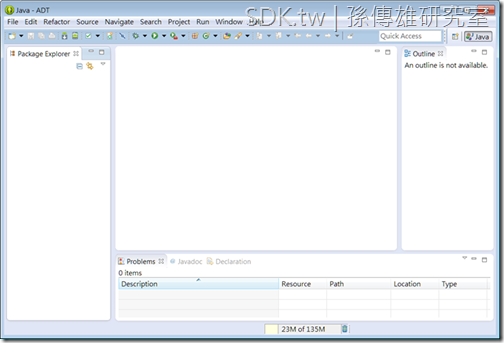
    我們認為對於 Android 手機應用程式開發的初學者而言,他們除了需要學習如何在 Java 程式碼當中運用 Android APIs 外,或許還需要深入學習如何操作 Eclipse 。(Eclipse 畫面擷圖如下圖所示)

Android 教學


這些日子以來, Android 研發團隊對於上述這些 Android SDK 相關開發套件之更新與改進不餘遺力。


還記得在 2010 年 8 月之時, Android APIs 最高為 Level 8 ,到 2011 年 11 月 7 日為止已來到了 Level 14 。(註:在考量普遍相容的前提之下,我們建議開發者在開發 Android 手機應用程式時,盡量以能夠普遍支援相容多數 Android 裝置設備之 Android APIs 為基準,截至目前為止能夠相容於多數 Android 裝置設備之 Android APIs 是 Level 7 ,即 Android 2.1.X 的 APIs 。)


此外, Android SDK Tools 的版本代號在 2010 年 8 月之時為 R6 ,但截至 2011 年 11 月 7 日為止則增加至 R15 。


隨著 Android SDK Tools 的版本代號之增長, ADT Plugin for Eclipse 的版本代號也從 2010 年 8 月之時的 0.97 大幅成長至 2011 年 11 月 7 日的 15.0.0 。


在此,我們認為對於 Android 手機應用程式開發者而言, ADT Plugin for Eclipse 的更新或許還比新版 Android APIs 的推出更為重要。因為, 隨著 ADT Plugin for Eclipse 不斷地更新,它所直接提升的是開發者在程式碼編輯操作上的方便性。


尤以, ADT Plugin for Eclipse 所內建的視覺化介面設計工具 ( Visual Layout Editor ) ,更是不少 Android 手機應用程式開發者常用的使用者介面設計工具。


我們還記得先前的 ADT Plugin for Eclipse 所內建的視覺化介面設計工具 ( Visual Layout Editor ) 偶而還會出現一些 bug ,在操作上也不若現在那麼地直覺化。很慶幸地,這些都隨著時間演進而有所改善。


更進一步地說,這些版本代號的增長,除了是數字的增加外,或許也代表著 Android SDK 相關開發套件的日益成熟、穩定與便利。


另外,也因為改變之故,因此,我們一年多前在網路上所撰寫分享的 Android SDK 下載安裝教學講義和目前的安裝狀況已有些許的改變。


本研究室為了讓華文地區的讀者朋友們,能夠更清楚地暸解目前新版 Android SDK 相關開發套件之下載安裝方法,因此,重新藉由以下步驟化圖文教學的方式進行完整陳述說明。


在說明新版 Android SDK 相關開發套件之下載安裝方法前,我們還要再次提醒大家的是:對於 Android 手機應用程式開發者而言, Android 4.0 的推出並不代表過往所累積過的 Android APIs 相關程式開發經驗就此不適用。而是, Android 4.0 所增加的新功能或者介面或許可以帶給開發者更多未來發展的可能性。


此外,除非您有開發 Android 4.0 所推出的新功能或新介面之必要,不然,我們目前或許也並不那麼建議您直接以 Android 4.0 的新 APIs 為開發基準。


更進一步地說,如同我們上述曾說過的:『在考量能夠普遍相容的前提之下,我們建議開發者在開發 Android 手機應用程式時,盡量以可以普遍支援相容多數 Android 作業系統之 Android APIs 為基準。』


本講義接下來便要開始針對於如何下載安裝 Android SDK 、 Eclipse 、 ADT Plugin for Eclipse 以及 Java Platform ( JDK ) ,進行深入的介紹與說明。


以下為本篇講義之六項主軸:


  • Android SDK 相關開發套件的作業系統需求
  • Android SDK 相關開發套件的安裝項目與安裝順序
  • Java Platform (JDK) 下載安裝教學
  • Eclipse 下載執行教學
  • ADT Plugin for Eclipse 下載安裝教學
  • Android SDK 下載安裝教學


不過,如果您對於 Android 手機應用程式開發之概念仍不清楚,歡迎您先閱讀我們於這一年多來,陸續在網路上發表的Android手機應用程式開發教學系列講義。


本講義目前網路連載發表有:Android手機程式開發教學講義懶人包Android 教學講義第一講Android 教學講義第二講Android 教學講義第三講Android 教學講義第四講Android 教學講義第五講Android 教學講義第六講Android 教學講義第七講上篇Android 教學講義第七講下篇Android 2.3補充教材1Android 2.3補充教材2Android 3.0平板電腦完整功能搶先看(From T-Mobile)Android 3.0 平板電腦應用程式開發:第一講Android 3.0 SDK 正式版登場Android 嵌入式系統最新開發應用 - SAAB IQon 車用電腦Android 2.3 補充教材3Android 3.0 平板電腦應用程式開發:第二講Android 教學講義第八講上篇Android 教學講義第八講中篇(1)Android 4.0 SDK 開發功能介紹與下載網址


Android SDK 相關開發套件的作業系統需求


在您準備開始學習如何下載安裝 Android SDK 相關開發套件之前,我們先引述 Android Developers 官網上所述, Android SDK 相關開發套件支援的作業系統如下:


  • Windows XP (32位元) 、 Vista (32或64位元) 或者 Windows 7 (32或64位元)
  • Mac OS X 10.5.8 或更新的版本 (只能在 x86 硬體上執行)
  • Linux (已在 Ubuntu Linux ( Lucid Lynx ) 測試過)


在此要請您注意的是,雖然 Android SDK 相關開發套件也能在 64 位元的作業系統上執行,不過,前提是該作業系統必需可以執行 32 位元的應用程式。


Android SDK 相關開發套件的安裝項目與安裝順序


關於您需要安裝的相關開發套件,需包括以下四項:


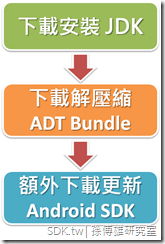
至於,安裝上述開發套件的流程順序,本講義之建議如下圖所示:


Android 教學


為盡可能地避免下載安裝時出現錯誤,建議您盡量依照本講義所述之流程與方法進行下載安裝。


另外,我們也為了避免您在安裝 Android SDK 相關開發套件時可能發生的中文路徑名稱錯誤問題著想。


因此,假若您使用的是 Windows 作業系統,那麼請您先確認您的 Windows 作業系統之使用者帳號是否全為正常的半形英文。


如果,您的 Windows 作業系統之使用者帳號裡頭具有中文或其它符號的話,煩請您在安裝 Android SDK 相關開發套件之前,重新建立一個全為正常的半形英文之使用者帳號 ( 需具備《系統管理員》權限 ) 。並以此英文帳號重新登入 Windows 作業系統之中。


接下來,本講義便開始按照上述流程圖之順序,以逐步詳解的方式教大家如何完整安裝 Android SDK 相關開發套件。


另外,在此要強調的是,因為本講義是以大家常用之 Windows 作業系統為操作講解的環境,因此,有些部份可能會與在 Linux 或 Mac OS X 作業系統當中有所差異。


Java Platform (JDK) 下載安裝教學


首先,您需要下載安裝 Java Platform ( JDK )


Java Platform ( JDK ) 主要包括了 JRE ( Java Runtime Environment , Java 執行環境 ) 、 javac 編譯器、 jar 封裝工具、 javadoc 文件生成器以及 jdb 除錯程式等工具(資料來源:維基百科)。它是開發 Java 相關應用程式之必備軟體。


由於, Android 手機應用程式的開發也是採用 Java 程式語言,因此,如果您的作業系統之中沒有 Java Platform ( JDK ) 的話,則必需預先下載安裝 Java Platform ( JDK ) 。


另一方面,雖然,執行 Android SDK 所需的 Java Platform ( JDK ) 已釋出 JDK 7。然而,據 Android Developers 官網資料所示,他們仍舊建議大家下載安裝 JDK6 。


至於,如何確定您的 Windows 作業系統之中,是否有安裝 Java Platform ( JDK ) 呢 ?


煩請您按下 Windows 作業系統之”開始功能表”按鈕,點選”附屬應用程式”選項中的”命令提示字元”子選項。


當出現”命令提示字元”之程式視窗時,請您在游標當中鍵入 java –version 指令。(如下圖所示)


  • 若有出現 java version “1.6.X_XX”字樣,則代表您已安裝 JDK 6。
  • 若有出現 java version “1.5.X_XX”字樣,則代表您已安裝 JDK 5。
  • 若有出現 java version “1.7.X_XX”字樣,則代表您已安裝 JDK 7。


我們建議您的作業系統至少要有 JDK 6 以上的版本。假若您的作業系統完全沒有安裝過任何一種 Java Platform ( JDK ) 或者只有低於 JDK 6 的版本,則務必重新安裝 JDK 6 。


Android 教學


至於,如何安裝 JDK 6 呢?


首先,您需要下載 Java Platform ( JDK ) 安裝檔案,請您上網至 http://www.oracle.com/technetwork/java/javase/downloads/index.html


當出現該網頁時,請您將瀏覽器的頁面捲軸往下拉。


Android 教學


直到看到”Java SE 6 Update 29”表格項目為止。 (註: Java SE 6 Update 29  為撰文當下 ( 2011 年 11 月初 ) 的最新版本)


並請您按下該頁面當中的”Download ”按鈕。(如下圖箭頭指示處所示)


Android 教學


當出現下載頁面時,請您先詳閱 Java Platform ( JDK ) 的相關版權宣告說明。


若您同意該版權宣告說明,請點選”Accept License Agreement”選項。(如下圖箭頭1指示處所示)


另外,請您在該畫面中點選適合您的作業系統之下載網址連結。比如若是 Windows 7 ( 64 位元) 版本,則點選 Windows x64 的網址連結(如下圖箭頭2指示處所示),又比如是 Windows XP (32位元) 版本,則點選 Windows x86 的網址連結。


Android 教學


然後,請您將這個”Java Platform ( JDK ) 安裝檔案”下載儲存至您的電腦之中。(如下圖箭頭指示處所示)


Android 教學


下載儲存完畢後,請您至儲存這個”Java Platform ( JDK ) 安裝檔案”的檔案路徑位置之中,點選執行該安裝檔案。(如下圖箭頭指示處所示)


Android 教學


當出現”安裝 Java Platform ( JDK ) ”的對話視窗時,請您直接按下”Next >”按鈕。(如下圖箭頭指示處所示)


Android 教學


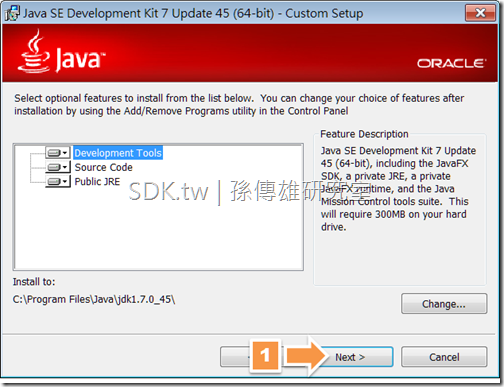
接下來,在”Java Platform ( JDK ) 自訂安裝”對話視窗中,亦煩請您直接按下”Next >”按鈕。(如下圖箭頭指示處所示)


Android 教學


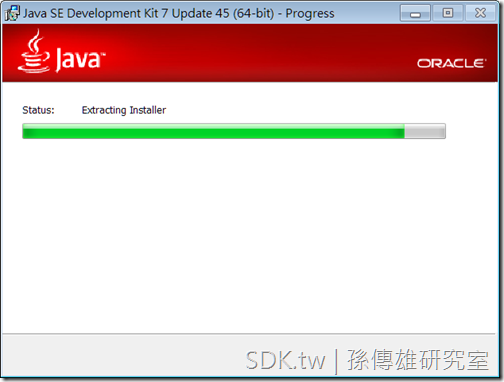
Java Platform ( JDK ) 安裝中…^_^


Android 教學


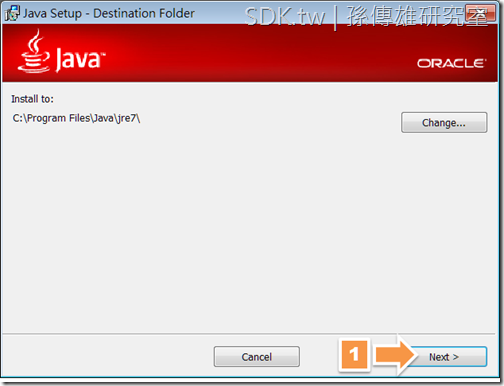
當出現”安裝 JRE ”的對話視窗時,煩請您直接按下”Next >”按鈕。(如下圖箭頭指示處所示)


Android 教學


當出現”Java Platform ( JDK ) 安裝完成”對話視窗時,請您按下”Finish”按鈕,以完成 Java Platform ( JDK ) 的安裝程序。(如下圖箭頭指示處所示)


Android 教學


Eclipse 下載執行教學


接下來,我們需要下載執行 Eclipse


如果,您過去曾有過 Java SE (舊稱 J2SE )或者 Java EE (舊稱 J2EE )相關應用程式開發經驗的話,應該對 Eclipse 並不陌生。


因為,早期它就支援 Java 程式語言的應用程式開發工作,後來更支援 PHP 、 C++ 或者 Python 等程式語言的應用程式開發工作。(資料來源:維基百科)


雖然, Eclipse 被稱為整合開發環境 ( Integrated Development Environment , IDE ) ,不過,其實用更簡單的用語來說,它就是一個具有圖形化界面的程式編輯器軟體。


您可以在 Eclipse 編寫程式碼、也可以用它來進行專案的儲存、測試、除錯、甚至封裝成執行檔的工作。


Eclipse 的功能有點類似 Microsoft Visual Studio ,然而,差異之處在於 Eclipse 僅僅是開發平台,想要藉由它開發某種程式語言時,還必需要安裝該程式語言旳相關外掛開發套件。


同時,如上所述,Android 官方並沒有推出專屬 Android 手機應用程式開發的程式編輯器軟體。但是,在安裝相關外掛開發套件之下,Java 應用程式開發者常用的 Eclipse、IntelliJ、NetBeans、甚至是命令列 ( Command line ) 等…,它們皆可以作為 Android 手機應用程式開發專案的程式編輯器。


特別是, Android 本身有釋出支援 Eclipse 的官方外掛開發套件,稱之為 ADT Plugin for Eclipse 。因此,大多數的 Android 手機應用程式開發者最常用的開發環境就是裝有 ADT Plugin for Eclipse 的 Eclipse


因為, Eclipse 可以免安裝直接執行,所以,您只需要按下列步驟下載Eclipse壓縮檔案並解壓縮執行即可。


首先,您需要下載 Eclipse 壓縮檔案,請您上網至 http://www.eclipse.org/downloads/ 下載。


Android 教學


由於,該下載頁面預設是 Windows 作業系統版本,倘若您的電腦也是 Windows 作業系統的話,您可以在下載頁面直接點選”Eclipse IDE for Java Developers”之中的”Windows 32 bit”(32位元)或者”Windows 64 bit”(64位元)之下載連結。(如下圖箭頭指示處所示)


Android 教學


接著,您會看到可下載的”Eclipse 壓縮檔案連結”頁面,請您直接點選這個檔案連結。(如下圖箭頭指示處所示)


Android 教學


然後,請您將這個”Eclipse 壓縮檔案”下載儲存至您的電腦之中。(註:建議安裝在桌面,以便日後方便執行)


Android 教學


下載儲存完畢後,請您到儲存這個”Eclipse 壓縮檔案”的電腦位置之中,按右鍵並點選”解壓縮全部”選項,以便進行壓縮檔案的解壓縮動作。(如下圖箭頭指示處所示)


Android 教學


Eclipse 壓縮檔案解壓縮後,會產生一個以”eclipse-java-indigo”名稱為開頭的資料夾。(註: indigo (3.7) 為版本代號名稱,日後若有新版的 Eclipse 提供下載時,則此名稱會有更動。)


Android 教學


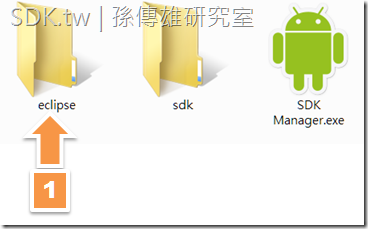
請您繼續點擊以”eclipse-java-indigo”名稱為開頭的資料夾當中之”eclipse”子資料夾。


Android 教學


當點擊打開”eclipse”資料夾後,您會看到所有 eclipse 資料夾當中的程式檔案與其子資料夾。(如下圖所示)


Android 教學


若要執行 Eclipse 的話,您並不需要安裝任何的程式檔案,只要直接點擊該資料夾當中的”eclipse”執行檔圖示,即可開啟 Eclipse 。(如下圖所示)


Android 教學


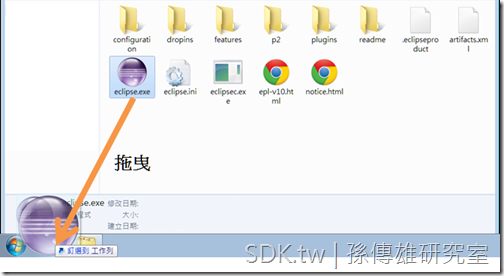
此外,我們建議您可以將”Eclipse”執行檔之捷徑放置於您的”Windows”工作列之中,以方便您日後可以直接在”Windows”工作列開啟 Eclipse 。


放置的方法很簡單,您只需要直接將”Eclipse”執行檔圖示拖曳至”Windows”工作列即可(如下圖所示)。


Android 教學


ADT Plugin for Eclipse 下載安裝教學


當您下載執行 Eclipse 之後,您還需要在 Eclipse 當中下載安裝 ADT Plugin for Eclipse


請您接續上上個畫面,直接點擊”Eclipse”執行檔圖示,以便開啟 Eclipse 。(如下圖所示)


Android 教學


Eclipse 出現了!


Android 教學


當您剛開啟 Eclipse 時,它需要您指定一個新專案的工作目錄資料夾。


由於,我們只是要下載安裝 ADT Plugin for Eclipse ,所以,請您使用預設之資料夾路徑並按下”OK”按鈕即可。(如下圖箭頭指示處所示)


Android 教學


當出現 Eclipse 主畫面後,請您點擊 Welcome 頁籤上的 X 圖示,以關閉首次開啟 Eclipse 會出現的那個歡迎視窗。(如下圖箭頭指示處所示)


Android 教學


隨後,請您直接點選”Help”下拉式選單當中的”Install New Software”選項。(如下圖箭頭指示處所示)


Android 教學


當出現”Install”對話視窗時,請在”Work with”文字框中,鍵入 https://dl-ssl.google.com/android/eclipse/ 網址(如下圖箭頭1指示處所示),並按下”Add…”按鈕。(如下圖箭頭2指示處所示)


另外,如果您鍵入 https://dl-ssl.google.com/android/eclipse/ 網址後發生無法下載安裝的錯誤時,建議您將該網址更改為 http://dl-ssl.google.com/android/eclipse/ 。


Android 教學


當出現”Add Repository”對話視窗時,請您在”Name:”對話視窗中,輸入一個英文代號名稱。因為,這個名稱只是說明這個網址為何?所以,您可以自由輸入一個英文代號名稱。(如下圖箭頭1指示處所示)


輸入後,請您按下”OK”按鈕。(如下圖箭頭2指示處所示)


Android 教學


之後,在”Install”對話視窗之中,您會看到 ADT Plugin for Eclipse 的相關工具列表,請您按下”Select All” 按鈕,以便選取所有 ADT Plugin for Eclipse 的相關工具。(如下圖箭頭1指示處所示)


接著,請您按下”Next >”按鈕。(如下圖箭頭2指示處所示)


Android 教學


當”Install”對話視窗中,出現”Install Details”內容時,請您再繼續按下”Next >”按鈕。(如下圖箭頭指示處所示)


Android 教學


當”Install”對話視窗中,出現”Review Licenses”內容時,請您詳閱該版權宣告之內容,若同意請點選”I accept the terms of the license agreements”選項。(如下圖箭頭1指示處所示)


並且,請您按下”Finish”按鈕。(如下圖箭頭2指示處所示)


Android 教學


ADT Plugin for Eclipse 相關工具下載安裝中… ^_^


Android 教學


當下載安裝完畢後,需要按下”Restart Now”按鈕且重新啟動 Eclipse,即可完成 ADT Plugin for Eclipse 的安裝程序。(如下圖箭頭指示處所示)


Android 教學


Android SDK 下載安裝教學


在過去,當您按照上述的下載安裝步驟完成了 JDK、Eclipse 、與 ADT Plugin for Eclipse 之後,您還必須至 Android Developers 官網下載 SDK starter package ,才能進行 Android SDK 的下載安裝工作。


然而,此次新版的 Andriod SDK 大幅度地簡化了下載安裝的步驟。


您再也不需要再到 Android Developers 官網下載 SDK starter package 。


因為,當您現在完成 ADT Plugin for Eclipse 的安裝程序並重新啟動 Eclipse 之後。


在 Eclipse 之中會自動出現 ”Welcom to Android Development” 對話視窗。


請您在 ”Install new SDK” 選項中,勾選下列兩個選項:


  • Install the latest available version of Android APIs (supports all the latest features)
  • Install Android 2.1, a version which is supported by – 97% phones and tablets


第一個選項是指下載安裝當下最新版本的 Android SDK APIs 。就 2011 年 11 月初來說,最新版本的 Android SDK APIs 即為支援 Android 4.0 作業系統的 API s。


第二個選項則指下載安裝當下能相容於最多 Android 裝置設備的 Android SDK APIs 。 就 2011 年 11 月初來說,能相容於最多 Android 裝置設備的 Android SDK APIs 即為支援 Android 2.1 作業系統的 API s。


就開發者的角度而言,其所開發出來的 Android 手機應用程式能夠越普及越好,因此,Android 才會除了預設最新版本的 Android SDK APIs 選項外,也預設了能相容於最多 Android 裝置設備的 Android SDK APIs 選項讓開發者可以直接下載安裝。


更進一步地說,雖然, Android 4.0 有許多新興的功能與介面推出,然而,這些功能與介面可能有某部份無法向下相容於舊的版本之中。因此,開發者在開發 Android 手機應用程式時,通常會折衷使用可以在多數 Android 裝置設備中正常執行的 Android SDK APIs  版本做為目標版本。


還有,雖然,”Install new SDK” 中只預設最新與最相容的 Android SDK APIs 兩選項,但您仍可在事後額外自行在 Eclipse 中下載安裝其它版本的 Android SDK APIs 。


此外,除了勾選上述兩選項之外,您還必需指明該 APIs 檔案安裝的路徑 ( Target Location ) 。


在此,我們建議您可以先在您的 C 槽之中預先增加一個名為 ”Android” 的資料夾。(註:請您注意!如果您不想要依照我們所建議的名稱進行命名,則煩請您務必不要使用中文為此路徑之資料夾命名,而以正常的半形英文名稱為此路徑之資料夾命名,以避免下載安裝過程發生錯誤。)


然後,按下 ”Target Location:” 項目旁的 ”Browse...” 按鈕。


Android 教學


選擇您的 C 槽中的 ”Android” 資料夾,並按下”確定”按鈕。(如下圖箭頭指示處所示)


Android 教學


當回到 ”Welcom to Android Development” 對話視窗後,請您按下”Next >”按鈕。(如下圖箭頭指示處所示)


Android 教學


接下來,您需要設定是否要將您使用 Android SDK 之使用統計數據分享給 Google 知道。如果不要的話,請您選擇 “No” 選項。(如下圖箭頭1指示處所示)

並且,請您按下”Finish”按鈕。(如下圖箭頭2指示處所示)


Android 教學


當出現”Choose Packages to Install”對話視窗時,請您務必詳閱每一個將要被安裝的套件之版權宣告。假若,您同意該版權宣告,則點選”Accept”選項。(如下圖箭頭1指示處所示)


並且,請您按下”Install”按鈕。(如下圖箭頭2指示處所示)


Android 教學


Android SDK 安裝中…^_^


Android 教學


由於,當您安裝完 Android SDK 相關套件後,您需要重新啟動 ADB (Android Debug Bridge)


因此,請您按下”Yes”按鈕。(如下圖箭頭指示處所示)


Android 教學


隨後,您便完成了新版 Android SDK 手機應用程式開發工具之下載安裝工作。


此篇教學講義完畢,謝謝您的閱讀!


之後,我們會陸續在網路上發表新版 Android SDK 手機應用程式開發的網路教學講義,敬請各位持續鎖定本網站閱讀,謝謝您!


喜歡閱讀我們的講義嗎?歡迎加入我們所成立的《Android 手機程式開發教學課程免費講義》網路讀者俱樂部會員(請點選此連結),謝謝!


此篇講義的主要參考文獻來源Android Developers 官網


如果您對於Andorid手機應用程式開發有興趣,也歡迎閱讀我們先前在網路上發表的Android手機應用程式開發教學系列講義。


本講義目前網路連載發表有:Android手機程式開發教學講義懶人包Android 教學講義第一講Android 教學講義第二講Android 教學講義第三講Android 教學講義第四講Android 教學講義第五講Android 教學講義第六講Android 教學講義第七講上篇Android 教學講義第七講下篇Android 2.3補充教材1Android 2.3補充教材2Android 3.0平板電腦完整功能搶先看(From T-Mobile)Android 3.0 平板電腦應用程式開發:第一講Android 3.0 SDK 正式版登場Android 嵌入式系統最新開發應用 - SAAB IQon 車用電腦Android 2.3 補充教材3Android 3.0 平板電腦應用程式開發:第二講Android 教學講義第八講上篇Android 教學講義第八講中篇(1)Android 4.0 SDK 開發功能介紹與下載網址Android 4.0 SDK 下載安裝完整教學Android 4.0 模擬器安裝設定教學課程講義Android 4.0 的 Holo theme 佈景主題介紹與設定教學課程講義


著作權聲明


[ Android 教學 ] Android 4.0 SDK 下載安裝中文教學課程講義 第一版本完成日:2011年11月7日


本講義之內文、排版等著作權或其他智慧財產權歸屬 孫傳雄 與 孫傳雄研究室 所有,非經書面同意禁止任何形式之翻印、全文轉貼或者授課使用行為。但例外允許在網際網路上引用此講義之網址連結。


本講義之內文所提及或者引用的公司名稱、產品名稱以及所引用的文字、商標、Youtube短片、產品相片或者網站頁面,均為其所屬公司所擁有,特以聲明。


版權所有 翻印必究


Android 4.0 SDK 規格功能介紹與下載網址

Android 4.0 SDK 新推出


我們的《Android 手機應用程式開發教學課程免費講義》網路讀者俱樂部會員(請點選此連結),歡迎您的加入,謝謝!


Android 4.0 SDK 今天正式登場囉!

Android 4.0 SDK 是 Google Android 最新推出的應用程式開發工具套件包。

Android Developers 官方網站所示,對於 Android 應用程式開發者而言, Android 4.0 SDK 有以下七項重大關鍵的特色:

  • Android 4.0 SDK 為統一支援 Android 智慧型手機、Android 平板電腦與其它 Android 設備的應用程式開發套件。
  • Android 4.0 SDK 還具有新式的社群與日曆 API、以 NFC 為基礎的即時共享機制、支援 Wi-Fi Direct 、支援藍芽 HDP ( Bluetooth Health Device Profile ) 。
  • Android 4.0 SDK 還改進了訊息通知 ( notifications ) 機制、新推出具有相機與聲音控制的解鎖畫面、改進應用程式啟動機制 ( launcher ) 下的應用程式管理工作 ( app management )。
  • Android 4.0 SDK 還新推出了 圖片與影片的特效功能、精準的相機測光與人臉辨識功能、新式的媒體編碼機制 ( media codecs and containers ) 。
  • Android 4.0 SDK 還針對平面繪圖的硬體加速功能進行改善、新推出網格式版面元件 ( grid-based layout ) 、改善虛擬鍵盤 ( soft keyboard ) 、改善拼字檢查 API ( spell-checker API ) 、改善手寫辨識的輸入支援、以及改善滑鼠設備的支援。
  • Android 4.0 SDK 還新增了輔助功能的API、新式撰寫引擎的文字轉語音 API。
  • Android 4.0 SDK 也對於企業用戶的安全進行了增強改善。

除 Android 4.0 SDK 之外,這次 Android 也推出了新版的 SDK Tools (r14) 與 ADT Plugin (14.0) for Eclipse。

尤其是 ADT Plugin (14.0) for Eclipse 更大幅度地改善了 Android 應用程式的圖型化使用者介面設計開發編輯器。

最後,我們相信 Android 4.0 將會是 Android 推出至今最關鍵且重大的改版。這次的改版,不只帶給手機用戶更方便的功能。或許還能讓 Android 應用程式開發者看見更遼闊且美好的未來願景。

Android SDK 4.0 下載網址:

Android SDK 4.0 下載網址,請點選此連結

搭載 Android 4.0 的 Galaxy Nexus 智慧型手機之 Youtube 短片:

參考資料來源:http://android-developers.blogspot.com/2011/10/android-40-platform-and-updated-sdk.html

如果您對於 Android 手機與平板電腦應用程式開發有興趣,歡迎閱讀我們在網路上發表的 Android 手機與平板電腦應用程式開發教學系列講義:

本講義目前網路連載發表有:Android手機程式開發教學講義懶人包Android 教學講義第一講Android 教學講義第二講Android 教學講義第三講Android 教學講義第四講Android 教學講義第五講Android 教學講義第六講Android 教學講義第七講上篇Android 教學講義第七講下篇Android 2.3補充教材1Android 2.3補充教材2Android 3.0平板電腦完整功能搶先看(From T-Mobile)Android 3.0 平板電腦應用程式開發:第一講Android 3.0 SDK 正式版登場Android 嵌入式系統最新開發應用 - SAAB IQon 車用電腦Android 2.3 補充教材3Android 3.0 平板電腦應用程式開發:第二講Android 教學講義第八講上篇Android 教學講義第八講中篇(1)Android 4.0 SDK 開發功能介紹與下載網址Android 4.0 SDK 下載安裝完整教學Android 4.0 模擬器安裝設定教學課程講義Android 4.0 的 Holo theme 佈景主題介紹與設定教學課程講義


喜歡閱讀我們的講義嗎?歡迎加入我們所成立的《Android 手機程式開發教學課程免費講義》網路讀者俱樂部會員(請點選此連結),謝謝!


[Android 教學課程] Android Open Accessory for Android 3.1, Android 2.3.4

Android Open Accessory | ADK


我們的《Android 手機應用程式開發教學課程免費講義》網路讀者俱樂部會員(請點選此連結),歡迎您的加入,謝謝!


Android 3.1 平板電腦作業系統以及它的開發工具套件 Android 3.1 SDK 終於在美國時間 2011年5月10日 至 2011年5月11日 舉行的 Google I/O 2011 大會正式發表。(註: Android 2.3.4 智慧型手機作業系統也在同時間一併推出。)

Android 3.1 平板電腦作業系統是 Google 繼美國時間 2011年2月22日 首次推出 Android 3.0 平板電腦作業系統之後的更新版本。

對於 Android 應用程式開發者而言,除了欣喜 Android 再一次新的變革之外,我們相信大家也期待在這一次的改版之中,能看見更多未來的發展機會與展望。

因此,我們希望透過此篇 Android 教學講義之編寫,讓身為 Android 應用程式開發者的讀者朋友們,能夠更進一步地暸解此回 Android 3.1 平板電腦作業系統的改版對於開發者之影響。以下為本篇 Android 教學講義的六項主軸:


  • Android 教學: Android 3.1 的新開發功能

  • Android 教學: USB ( Universal Serial Bus )

  • Android 教學: Accessory Mode 與 Host Mode

  • Android 教學: Android Open Accessory Development Kit ( ADK )  的硬體初始溝通程序

  • Android 教學: ADK 開發板 ( Android Open Accessory Compatible Development Boards )

  • Android 教學: Android Open Accessory Development Kit ( ADK ) 的已知限制


如果您對於 Android 手機或平板電腦應用程式開發也有興趣,歡迎您先閱讀我們在網路上已發表的 Android 手機與平板電腦應用程式開發教學系列講義。

本講義目前網路連載發表有:Android手機程式開發教學講義懶人包Android 教學講義第一講Android 教學講義第二講Android 教學講義第三講Android 教學講義第四講Android 教學講義第五講Android 教學講義第六講Android 教學講義第七講上篇Android 教學講義第七講下篇Android 2.3補充教材1Android 2.3補充教材2Android 3.0平板電腦完整功能搶先看(From T-Mobile)Android 3.0 平板電腦應用程式開發:第一講Android 3.0 SDK 正式版登場Android 嵌入式系統最新開發應用 - SAAB IQon 車用電腦Android 2.3 補充教材3Android 3.0 平板電腦應用程式開發:第二講Android 教學講義第八講上篇Android 教學講義第八講中篇(1)Android 4.0 SDK 開發功能介紹與下載網址Android 4.0 SDK 下載安裝完整教學Android 4.0 模擬器安裝設定教學課程講義Android 4.0 的 Holo theme 佈景主題介紹與設定教學課程講義


Android 教學: Android 3.1 的新開發功能


【孫傳雄研究室 編著】綜觀此次 Android 3.1 平板電腦作業系統的新功能,主要包括:新增讓使用者可自行調整視窗大小的桌面小工具介面元件  ( Home Screen Widgets ) 、支援新形態的媒體傳輸協定 ( Media Transfer Protocol , MTP ) 、支援以串流音訊為主的即時傳輸協定 ( Real-time Transport Protocol , RTP ) 以及更廣泛地支援滑鼠、搖桿與遊戲手柄 ( Mice , Joysticks , and Gamepads ) 等 USB 外部週邊設備等部份。

不過,我們認為此次 Android 3.1 平板電腦作業系統的改版,對於電子產業與資訊軟體產業的讀者朋友而言,最值得關注的要點不在平板電腦本身,而是在於 Android 開放性週邊設備開發套件 ( Android Open Accessory Development Kit , ADK ) 的一併推出。(註: Android Open Accessory Development Kit ( ADK ) 內含 Android Open Accessory APIs )

更進一步地說,我們認為 Android Open Accessory Development Kit ( ADK ) 的推出是 Android 3.1 平板電腦作業系統、甚至是 2.3.4 智慧型手機作業系統之中最重要的變革。(註: Android 3.1 平板電腦作業系統已內建 Android Open Accessory Development Kit ( ADK ) 的 Android Open Accessory APIs ,同時 Android 2.3.4 智慧型手機作業系統可以透過 Google APIs 附加函式庫 ( the Google APIs add-on library ) 的方式運作。)

原因無他,主要是 Android Open Accessory Development Kit ( ADK ) 讓相容於它的 USB 週邊設備能夠透過 USB 外接式傳輸介面的方式,主動地與 Android 2.3.4 智慧型手機或者 Android 3.1 平板電腦啟動連接,並進行 USB 連接傳輸工作。

此舉大幅地增加了 Android 智慧型手機或平板電腦與 USB 週邊設備之間的互動關係。

像是 Google I/O 2011 大會的場內人員,他們便利用搭載著 Android 3.1 平板電腦作業系統的 Motorola Xoom 平板電腦,在一個大型的實體迷宮之中操控一顆 5000 磅的滾球(影片來源: IntoMobile on YouTube 影音頻道)。


另外,據 Android Developers 官方部落格所示,也有人利用搭載著 Android 3.1 平板電腦作業系統的平板電腦,去操控一隻小型 Android 機器人玩具的雙手與身軀,並且讓機器人跳著迪士可舞蹈、它的眼睛還可閃爍著 LED 的亮光。(影片來源:chrisjrelliott 的 Youtube 影音頻道 )


當然,這些 USB 週邊設備不會只是上述的迷宮滾球或者小型 Android 機器人玩具而已,在未來也可能包括更多內建機器人控制器 ( Robotics Controllers ) 的電子機器人或機器手臂、數位音樂播放設備 ( Musical Equipment ) 、健身運動器材 ( Exercise Equipment ) 、甚至自動販賣機 ( Kiosks ) 等…。

這些 USB 週邊設備的未來發展潛力,仍有待於電子產業與資訊軟體產業的人們,實際去進行相關軟硬體的開發工作來實現。

更進一步地說, Android 智慧型手機與平板電腦應用程式開發者在過去多半只能涉足於智慧型手機或平板電腦螢幕當中虛擬的軟體世界。

然而,透過 Android Open Accessory Development Kit ( ADK ) 可以讓 Android 應用程式開發者用更簡易的方式,踏出螢幕的藩籬,實際運用高階程式語言去操控人們實際可觸的 USB 週邊設備。

當開發者可以使用 Android SDK 相關的高階程式語言取代艱澀難懂的組合語言去控制 USB 週邊設備時,可能促使更多資訊軟體產業的開發者與電子產業業者合作,共同投入此一領域的產品開發工作。

反過來說,由於 Android 允許 USB 週邊設備製造業者,在不用簽訂特定授權協議 ( Special Licensing ) 或支付授權金 ( Fees ) 的狀況下,便能夠自行生產能夠連接 Android 3.1 平板電腦或者 Android 2.3.4 智慧型手機的 USB 週邊設備。(資料來源: Android Developers 官方部落格)

因此,對於這些業者而言,他們有可能在此基礎之上,結合龐大的 Android 生態圈,為自家的電子產品創造出更多元化且有創意的功能與產品線。

所以,我們願意相信,此一舉措對於未來的電子產品發展有可能產生漸進式的深遠影響,同時也可能有間接地促進電子產業、通訊產業與資訊軟體產業在未來進行更緊密的匯流與結合。

另一方面,由於過往大部份的 Android 智慧型手機礙於只能扮演 USB 設備端 ( USB Device ) 角色之故,導致使用者不易擴充它們的 USB 週邊設備。

因此, Android 此舉或許也是希望 USB 週邊設備反過來成為 USB 主機端 ( USB Host ) 角色,再透過 Android Open Accessory Development Kit ( ADK ) 的協助,讓 USB 週邊設備仍然可以與不具備 USB 主機端 ( USB Host ) 角色的 Android 智慧型手機互動溝通,亦即轉個彎達成 Android 智慧型手機能夠擴充 USB 週邊設備的目的。(註:本篇講義下方會對 USB 主機端 ( USB Host )與 USB 設備端 ( USB Device ) 的概念架構進行說明。)

所以,無論您是身為電子產業當中的一份子、或者您早已是 Android 手機或平板電腦應用程式的軟體開發者,皆有必要深入去探究 Android Open Accessory Development Kit ( ADK ) 的細節與發展。(註: Android 3.1 平板電腦作業系統已內建 Android Open Accessory Development Kit ( ADK ) 的 Android Open Accessory APIs,同時 Android 2.3.4 智慧型手機作業系統可以透過 Google APIs 附加函式庫 ( the Google APIs add-on library ) 的方式運作。)

Android 教學: USB ( Universal Serial Bus )


不過,當您要深入探究 Android Open Accessory Development Kit ( ADK ) 時 ,我們認為您應先理解 USB 的概念架構。

因此,我們在以下的內容中,會透過 USB 的概念架構來談 Android Open Accessory Development Kit ( ADK ) 。

我們在此要特別強調地是:由於,本講義的以下說明除了指涉於搭載 Android 3.1 平板電腦作業系統的平板電腦之外,也有部份與搭載 Android 2.3.4 智慧型手機作業系統的智慧型手機有關。

因此,除非內容專指 Android 3.1 平板電腦或 Android 2.3.4 智慧型手機的部份外,不然.我們一律以 《 Android 裝置》統一稱呼搭載 Android 3.1 平板電腦作業系統的平板電腦以及搭載 Android 2.3.4 智慧型手機作業系統的智慧型手機。

至於那些配合《 Android 裝置》並以 USB 做為連接方式的外部週邊設備,我們則一律以《 USB 週邊設備》稱呼。

什麼是 USB 呢?

USB ( Universal Serial Bus ) 中文稱為《通用串列匯流排》,它是普遍被用來做為電腦主機與週邊設備之間的外接式傳輸介面。

由於, USB 支援熱插拔和隨插即用功能,而且還有成本低、速度快等優點,因此,目前它已逐漸成為許多電腦主機與週邊設備之間所通用的外接式傳輸介面。

標準的 USB 通訊架構是以非對稱(即一對多)的 USB 主機端 ( USB Host ) <-> USB 設備端 ( USB Device ) 之主從架構方式運作,它的訊號交換方式為雙向的資料傳輸。

更進一步地說,一個 USB 主機端的硬體可以內建多個 USB 插座 ( USB female sockets ) ,以供多個 USB 設備端的硬體透過 USB 線路插頭 ( USB plugs ) 同時雙向連接傳輸。

所以,像是您的個人電腦之中,有可能內建了兩個以上的 USB 插座,以供您連接印表機、滑鼠、簡報筆、隨身碟或者網路攝影機等多種 USB 週邊設備。

在此狀況之下,您的個人電腦多半是處於 USB 主機端 ( USB Host ) ,而印表機、滑鼠、簡報筆、隨身碟或者網路攝影機則處於 USB 設備端 ( USB Device ) 。

更深入地說,處於 USB 主機端 ( USB Host ) 的硬體主控了整個 USB 資料傳輸的過程,以及提供 USB 資料傳輸時的電力供給。

而,那些處於 USB 設備端 ( USB Device ) 的硬體則非 USB 資訊傳輸過程的主控者,它們只能遵從 USB 主機端 ( USB Host ) 硬體的發號司令,並且進行雙向資料傳輸以發揮各自所肩負的特定功能 ( Functions ) 。

所以,當您的個人電腦沒有要求 USB 印表機進行列印的動作時,則 USB 印表機在正常情況之下,它是無法主動去啟動個人電腦的列印工作。

那麼, Android 呢?

當然,眾多的《 Android 裝置》也都已內建 USB 或者 micro-USB (尺寸較小的 USB 插座與插頭標準) 的外接式傳輸介面。

像是 Acer ICONIA Tab A500 平板電腦便在機身上內建一個 USB 2.0 外接式傳輸介面插座。(影片來源: Acer 的 Youtube 影音頻道)


又像是 ASUS Eee Pad Transformer 平板電腦則是在它的專屬基座之中配備兩個的 USB 2.0 外接式傳輸介面插座。(影片來源: ASUSTeK Computer 的 Youtube 影音頻道)


不過,在各類 《 Android 裝置》之中,除了那些搭載著 Android 3.0 平板電腦作業系統的平板電腦外,大多數的 Android 智慧型手機所提供的 USB 外接式傳輸介面,通常只被用來做為 Android 智慧型手機與個人電腦之間同步資料傳輸之用,而非做為擴充週邊設備用途。

亦即,此時的《 Android 裝置》多處於 USB 設備端 ( USB Device ),而非 USB 主機端 ( USB Host ) 。

所以,在 Android 2.3.4 智慧型手機作業系統之前的 Android 智慧型手機,它們並不容易擴充 USB 週邊設備。

另一方面,縱然那些搭載著 Android 3.0 平板電腦作業系統的平板電腦,它們比起 Android 智慧型手機來說,多了可以成為 USB 主機端 ( USB Host ) 硬體的優點,亦即它們可以擴充相關的《 USB 週邊設備》。

但是,那些搭載著 Android 3.0 平板電腦作業系統的平板電腦仍無法廣泛地相容於許多現有的《 USB 週邊設備》。(註: Android 3.1 平板電腦作業系統所內建的 USB Host APIs 便是要解決此一相容性問題。 )

同時,那些搭載著 Android 3.0 平板電腦作業系統的平板電腦與現有的許多 Android 智慧型手機一樣,仍無法讓處於 USB 主機端 ( USB Host ) 的《 USB 週邊設備》主動啟動資料傳輸工作。(註:據新聞指出,目前 Acer 、 Asus 與 Motorola 等品牌的 Android 3.0 平板電腦,可能於現在或者未來升級新版的 Android 3.1 平板電腦作業系統。)

因此,如何改善 《 Android 裝置》的 USB 外接式傳輸介面之效用,成為 Android 3.1 平板電腦作業系統此次改版的重心。

Android 教學: Accessory Mode 與 Host Mode


Android 3.1 平板電腦作業系統對於 USB 外接式傳輸介面之相關程式開發的支援,可以用兩個面向去體察。


  • 其一, 設備模式 ( Accessory Mode ) :讓處於 USB 設備端 ( USB Device ) 的《 Android 裝置》硬體,可以連接那些特別做為 USB 主機端 ( USB Host ) 角色的《 USB 週邊設備》,此時《 USB 週邊設備》才能主動啟動資料傳輸工作並提供電力供給。請注意,它們兩方的資料傳輸是雙向互通的。

    此模式就像上述之例: Google I/O 2011 大會的場內人員,他們便利用搭載著 Android 3.1 平板電腦作業系統的 Motorola Xoom 平板電腦,在一個大型的實體迷宮之中操控一顆 5000 磅的滾球。

  • 其二, 主機模式 ( Host Mode ):讓處於 USB 主機端 ( USB host ) 的《 Android 裝置》,可以更廣泛地連接那些原本就做為 USB 設備端 ( USB Device )  角色的《 USB 週邊設備》,此時 《 Android 裝置》才能主動啟動資料傳輸工作並提供電力供給。請注意,它們兩方的資料傳輸仍是雙向互通的。


上述兩模式的概念圖,如下所示(此概念圖為本講義修改重繪自 Android Developers 官網):


image


由於,上述的主機模式 ( Host Mode ) 與 Android Open Accessory Development Kit ( ADK ) 的 Android Open Accessory APIs 無關,而與 Android USB Host APIs  有關。

因此,我們在凝聚討論焦點的考量之下,在本篇講義中僅會討論與 Android Open Accessory Development Kit ( ADK ) 的 Android Open Accessory APIs 有關的設備模式 ( Accessory Mode ) 的內容範疇。至於,主機模式 ( Host Mode ) 則待日後有機會再另闢講義說明。

Android 教學: Android Open Accessory Development Kit ( ADK )  的硬體初始溝通程序


講到此,您可能會問:『如何成為相容於 Android Open Accessory Development Kit ( ADK ) 的《 USB 週邊設備》?』

匯整 Android Developers 官網內容所示:『您的《 USB 週邊設備》需要遵守 Android Open Accessory Development Kit ( ADK ) 的 Android 週邊設備協定 ( Android Accessory Protocol ) 、並為上述的設備模式 ( Accessory Mode,即 USB 週邊設備可為 USB 主機端 ( USB Host ) 角色 ) 且能提供 500mA / 5V 的電力供給。』

當然,您還需要利用 Android SDK 與 ADK 去撰寫一套能夠安裝在 《 Android 裝置》並配合您的《 USB 週邊設備》之 Android 應用程式。

關於此部份的細節說明,您可以參考 Android Developers 官網上的文件資料

至於,《 USB 週邊設備》如何開始與《 Android 裝置》進行硬體的初始溝通呢?

以下,我們節錄翻譯 Android developers 官方部落格所發表一篇”A Bright Idea: Android Open Accessories”技術文章之部份內容如下:


  • USB 線路之連接確認:當《 USB 週邊設備》與 《 Android 裝置》之間的 USB 線路連接與裝置偵測無誤後,彼此才會開始進行溝通動作。

  • 識別代碼之產生:在此過程中,《 Android 裝置》會先依製造商與設備型號等資料,去產生一個屬於自己的新 VID/PID 識別代碼。

  • 設備模式 ( Accessory Mode ) 之支援確認:然後,《 USB 週邊設備》則需發送一個控制交易訊息 ( Control Transaction ) 給《 Android 裝置》,詢問它是否支援設備模式 ( Accessory Mode ) 。

  • 應用程式之相容確認:一旦《 Android 裝置》向《 USB 週邊設備》確認支援設備模式  ( Accessory Mode ) 時,《 USB 週邊設備》會透過控制交易訊息傳送一連串的字串給《 Android 裝置》。這些字串是提供《 Android 裝置》去確認它的系統中是否有相容於該《 USB 週邊設備》的應用程式。

  • 下載安裝相容應用程式:假若,它沒有找到合適的應用程式時,該訊息也會提供一個 URL 網址,以供《 Android 裝置》的用戶至網路下載安裝相容於該《 USB 週邊設備》的應用程式。(註:該 URL 網址可以是該應用程式在 Android Market 之中的下載網址)

  • 設備模式 ( Accessory Mode ) 開始運作:這個步驟完成後,《 USB 週邊設備》會再傳送一個控制交易訊息給《 Android 裝置》,以告知《 Android 裝置》可以進入設備模式 ( Accessory Mode ) 。


在此要強調的是,當《 Android 裝置》與《 USB 週邊設備》之間完成上述低階層次的硬體初始溝通後,則相容於該《 USB 週邊設備》且已安裝於《 Android 裝置》的應用程式會接手雙向資料傳輸的工作,以達成《 Android 裝置》在此 USB 連接的功能使命。

Android 教學: ADK 開發板 ( Android Open Accessory Compatible Development Boards )


當然,您在此類應用程式的研發或學習階段,可能沒有那麼龐大的人力與物力去自行生產製造《 USB 週邊設備》。

所以,ADK 也跟 ARM 嵌入式系統開發般,具備有提供研發與學習之用的 ADK 開發板 ( Android Open Accessory Compatible Development Boards ) 。

這種 ADK 開發板是專為學習者或者開發者所生產製造的電路板,學習者或開發者可以透過 ADK  開發板來嘗試自行組裝與開發所想要的軟硬體功能。

總體觀之,ADK 開發板主要是具備一張具備 USB 微控制器的電路板 ( A USB Micro-controller Board, 又稱 ADK 控制板 ) ,此電路板需遵守 Android Open Accessory Development Kit ( ADK ) 文件之中所規範之 Android 週邊設備協定 ( Android Accessory Protocol ) 。

另一方面,在此 ADK 控制板 ( ADK Board ) 之上還可以再搭配相容於 ADK 控制板 ( ADK Board ) 的 ADK 擴充板 ( ADK Shield ) ,以擴充其輸出入功能模組。

上述 ADK 控制板 ( ADK Board ) 與 ADK 擴充板 ( ADK Shield ) 兩者亦可合稱為 ADK 開發板。(註:相關的硬體開發與規範細節,您需參閱 Android Open Accessory Development Kit (ADK) 裡頭的硬體設計檔案文件。)

正常來說,ADK 控制板 ( ADK Board ) 就像是個人電腦上的主機板,而 ADK 擴充板 ( ADK Shield ) 則像是主機板上的音效卡、影像卡等電路板般,它們主要是負責擴充 ADK 控制板 ( ADK Board ) 的輸出入功能。

倘若,您先前鑽研過 Arduino 開發原始碼之電子產品雛型開發平台 ( Open Source Electronics Prototyping Platform ) ,一定對於 Android Open Accessory Development Kit ( ADK ) 感到似曾相識!

沒錯, Android Open Accessory Development Kit ( ADK ) 實際上是建構於 Arduino 開發原始碼之電子產品雛型開發平台 ( Open Source Electronics Prototyping Platform ) 。

因此,專屬於 Android Open Accessory Development Kit ( ADK ) 的電路板架構,其實是基於 Arduino Mega2560 USB 微控制器板(又稱 Arduino Mega 2560 控制板)的硬體技術架構而來。

但是,因為 Arduino Mega2560 USB 微控制器板(又稱 Arduino Mega 2560 控制板) 本身只支援 USB 設備端 ( USB Device ) 角色 ,而非 USB 主機端 ( USB Host ) 角色 。因此, Android 在硬體技術架構上又結合了可支援 USB 主機端 ( USB Host ) 角色的 Circuits@Home 之 USB 主機端擴充板 ( USB Host Shield ) 。

我們綜合 Android Developers 官網官方部落格所示,其實目前國外已有五家業者提供相容於 ADK 的開發板 ( Android Open Accessory Compatible Development Boards ) 的販售或預售。

這五套 ADK 開發板分別為:RT Corp 的 RT-ADK&RT-ADS、 MicrochipTechnology 的 PIC24F Accessory Development Starter Kit for Andriod 、 Seeedstudio 的 Seeeduino ADK Main Board 、 Modern Device 的 Freeduino USB Host Board 以及 DIY Drones 的 PhoneDrone Board for Android

如果,您經過我們上述的介紹,仍不清楚 ADK 開發板 ( Android Open Accessory Compatible Development Boards ) 為何物?

MicrochipTechnology 的 PIC24F Accessory Development Starter Kit for Andriod 有提供一則 ADK 教學板的操作教學短片,有興趣的讀者朋友可以參考看看。(影片來源: MicrochipTechnology 的 Youtube 影音頻道)


Android 教學: Android Open Accessory Development Kit ( ADK ) 的已知限制


不過,我們剛才有提到:


由於,過往大部份的 Android 智慧型手機礙於只能扮演 USB 設備端 ( USB Device ) 角色之故,導致使用者不易擴充它們的 USB 週邊設備。

因此,Android 此舉或許也是希望 USB 週邊設備反過來成為 USB 主機端 ( USB Host ) 角色,再透過 Android Open Accessory Development Kit ( ADK ) 的協助,讓 USB 週邊設備仍然可以與不具備 USB 主機端 ( USB Host ) 角色的  Android 智慧型手機互動溝通,亦即轉個彎達成 Android 智慧型手機能夠擴充 USB 週邊設備的目的。


雖然,透過 Android Open Accessory Development Kit ( ADK ) 可以達到上述之目的。然而,如何讓 USB 週邊設備既可以成為 USB 主機端 ( USB Host ) 角色,又可以不必肩負提供電力之 USB 主機端 ( USB Host ) 責任。則是未來 Android 需要努力解決之處。(資料來源: Android Developers 官方部落格)

至於,如何開發配合《開放式電子設備》的 Android 應用程式?此部份,我們待日後有機會再另闢教學講義深入說明。


喜歡閱讀我們的講義嗎?歡迎加入我們所成立的《Android 手機程式開發教學課程免費講義》網路讀者俱樂部會員(請點選此連結),謝謝!


如果您對於 Android 手機與平板電腦應用程式開發有興趣,歡迎閱讀我們在網路上發表的 Android 手機與平板電腦應用程式開發教學系列講義:

本講義目前網路連載發表有:Android手機程式開發教學講義懶人包Android 教學講義第一講Android 教學講義第二講Android 教學講義第三講Android 教學講義第四講Android 教學講義第五講Android 教學講義第六講Android 教學講義第七講上篇Android 教學講義第七講下篇Android 2.3補充教材1Android 2.3補充教材2Android 3.0平板電腦完整功能搶先看(From T-Mobile)Android 3.0 平板電腦應用程式開發:第一講Android 3.0 SDK 正式版登場Android 嵌入式系統最新開發應用 - SAAB IQon 車用電腦Android 2.3 補充教材3Android 3.0 平板電腦應用程式開發:第二講Android 教學講義第八講上篇Android 教學講義第八講中篇(1)Android 4.0 SDK 開發功能介紹與下載網址Android 4.0 SDK 下載安裝完整教學Android 4.0 模擬器安裝設定教學課程講義Android 4.0 的 Holo theme 佈景主題介紹與設定教學課程講義

此篇講義的主要參考文獻來源Android Developers 官網Android Developers 官方部落格


著作權聲明


本講義之內文、排版等著作權或其他智慧財產權歸屬 孫傳雄 與 孫傳雄研究室 所有,非經書面同意禁止任何形式之翻印、全文轉貼或者授課使用行為。但例外允許在網際網路上引用此講義之網址連結。

本講義之內文所提及或者引用的公司名稱、產品名稱以及所引用的文字、商標、Youtube短片、產品相片或者網站頁面,均為其所屬公司所擁有,特以聲明。


版權所有 翻印必究


[Android 手機] 紙手機 PaperPhone

Android 研究:PaperPhone 紙手機


我們的《Android 手機應用程式開發教學課程免費講義》網路讀者俱樂部會員(請點選此連結),歡迎您的加入,謝謝!


【孫傳雄研究室 撰文】紙手機 ( PaperPhone ) 是加拿大皇后大學 ( Queen's University ) 的人類媒體研究室 ( Human Media Lab ) 團隊所主導的一項新型態智慧型手機雛型的研究計畫。


雖然,紙手機 ( PaperPhone ) 有 紙張 ( Paper ) 的字眼出現。


但是,它其實並非真的是使用紙張做為智慧型手機硬體的素材,而是意指利用像紙張一樣薄的塑膠薄膜材料 ( Thin Film ) 搭配電子墨水 ( E-Ink ) 做為顯示螢幕介面的智慧型手機。


紙手機 ( PaperPhone ) 研究計畫的主持人Roel Vertegaal 博士指出:『使用紙手機 ( PaperPhone ) 得以實現無紙化辦公室的夢想。您可以將任何事物透過數位化的格式儲存於此,並且它可以像紙張一樣被堆成一疊或者被扔在辦公桌的一個角落。』(原文: the paperless office is here. everything can be stored digitally and you can place these computers on top of each other just like a stack of paper, or throw them around the desk. 資料譯自:Human Media Lab )


假若,我們就該研究計畫所釋出的紙手機 ( PaperPhone ) 智慧型手機雛型影片來看,它目前所使用的是 Android 智慧型手機作業系統以及3.7吋軟性電泳式 ( flexible electrophoretic ) 之顯示螢幕。


值得一提的是:紙手機 ( PaperPhone ) 並沒有現今 Android 智慧型手機常用的多點式觸控面板,而是改在塑膠薄膜( Thin Film )之中內置感應器 ( Sensor ) 。


所以,手機用戶是採取用手輕折紙手機 ( PaperPhone ) 的方式,進行功能的操作。同時,它也可以像個人電腦的觸控手寫板一樣,使用筆式操作。(註:如下面的 Youtube 影片所示,資料來源:Youtube )


紙手機 ( PaperPhone ) 的研究團隊除了加拿大皇后大學 ( Queen's University ) 的人類媒體研究室 ( Human Media Lab ) 團隊之外,同時也包括了美國亞利桑那州立大學 ( Arizona State University ) 的激勵行為環境研究團隊 ( Motivational Environments Research Group )


另一方面,該研究計畫已把研究成果發表於2011年5月7日至2011年5月12日在加拿大溫哥華 ( Vancouver ) 所舉行的 ACM CHI 2011 ( Conference on Human Factors in Computing Systems ) 學術研討會之中。


對於紙手機 ( PaperPhone ) 研究計畫有興趣的讀者朋友們,可以點選此處閱讀他們在 ACM CHI 2011 所發表的研討會學術論文內容。(資料來源: Human Media Lab )


此篇文章的主要參考文獻來源: 加拿大皇后大學 ( Queen's University ) 的人類媒體研究室 ( Human Media Lab ) 官方網站


假若,您對於 Android 手機與平板電腦應用程式開發有興趣,歡迎閱讀我們在網路上發表的 Android 手機與平板電腦應用程式開發教學系列講義。

本講義目前網路連載發表有:Android手機程式開發教學講義懶人包Android 教學講義第一講Android 教學講義第二講Android 教學講義第三講Android 教學講義第四講Android 教學講義第五講Android 教學講義第六講Android 教學講義第七講上篇Android 教學講義第七講下篇Android 2.3補充教材1Android 2.3補充教材2Android 3.0平板電腦完整功能搶先看(From T-Mobile)Android 3.0 平板電腦應用程式開發:第一講Android 3.0 SDK 正式版登場Android 嵌入式系統最新開發應用 - SAAB IQon 車用電腦Android 2.3 補充教材3Android 3.0 平板電腦應用程式開發:第二講Android 教學講義第八講上篇Android 教學講義第八講中篇(1)Android 4.0 SDK 開發功能介紹與下載網址Android 4.0 SDK 下載安裝完整教學Android 4.0 模擬器安裝設定教學課程講義Android 4.0 的 Holo theme 佈景主題介紹與設定教學課程講義


喜歡閱讀我們的講義嗎?歡迎加入我們所成立的《Android 手機程式開發教學課程免費講義》網路讀者俱樂部會員(請點選此連結),謝謝!


著作權聲明


本文章之內文所提及或者引用的公司或組織名稱、產品名稱以及所引用的文字、商標、Youtube短片、產品相片或者網站頁面,均為其所屬公司或組織所擁有,特以聲明。


Android 手機教學影片 from Verizon Wireless

Android 手機教學影片 from Verizon Wireless


我們的《Android 手機應用程式開發教學課程免費講義》網路讀者俱樂部會員(請點選此連結),歡迎您的加入,謝謝!


我們編寫的 Android SDK 教學課程講義目前網路連載發表有:Android手機程式開發教學講義懶人包Android 教學講義第一講Android 教學講義第二講Android 教學講義第三講Android 教學講義第四講Android 教學講義第五講Android 教學講義第六講Android 教學講義第七講上篇Android 教學講義第七講下篇Android 2.3補充教材1Android 2.3補充教材2Android 3.0平板電腦完整功能搶先看(From T-Mobile)Android 3.0 平板電腦應用程式開發:第一講Android 3.0 SDK 正式版登場Android 嵌入式系統最新開發應用 - SAAB IQon 車用電腦Android 2.3 補充教材3Android 3.0 平板電腦應用程式開發:第二講Android 教學講義第八講上篇Android 教學講義第八講中篇(1)Android 4.0 SDK 開發功能介紹與下載網址Android 4.0 SDK 下載安裝完整教學Android 4.0 模擬器安裝設定教學課程講義Android 4.0 的 Holo theme 佈景主題介紹與設定教學課程講義


以下為本篇 Android 文章的開始。


雖然,Android 智慧型手機用戶可以透過 Android Market 上網下載許多免費或付費的手機應用程式。


不過,應該有不少的 Android 智慧型手機用戶僅是單純地想使用 Android 智慧型手機當中所內建的一些常用軟體,來輔助日常的生活作業所需。

尤其是,對於剛購買 Android 智慧型手機又不善於操作資訊產品的新手用戶來說,光是要使用這些 Android 智慧型手機當中所內建的常用軟體,就是一個蠻棘手的問題了!


因此,美國的 Verizon Wireless 電信公司為了教導他們的顧客,如何使用他們剛推出不久的 HTC ThunderBolt 之 Android 智慧型手機。


近日,他們拍攝了一系列相當淺顯易懂的 Android 智慧型手機教學影片,並且上傳分享至 Youtube 網路影音網站之中,供大家觀賞與學習。


雖然,HTC ThunderBolt 之 Android 智慧型手機並未在台灣上市,然而,搭載 Android 2.2 智慧型手機作業系統以及 HTC Sense 2.0 操作介面的它,跟其它國內常見的 HTC 之 Android 智慧型手機在操作步驟上並沒有很大的差異。


因此,身為 Android 智慧型手機新手用戶的您,仍可以透過美國 Verizon Wireless 電信公司所提供的這一系列 Android 智慧型手機教學影片,更進一步地學習 Android 智慧型手機的操作細節。


以下便是美國 Verizon Wireless 電信公司在 Youtube 網路影音網站之中所分享的一系列 Android 智慧型手機教學影片。(資料來源:Youtube,此為英語版本。)


Android 手機教學影片:插入手機門號 SIM 卡教學


Android 手機教學影片:使用 Mobile Hotspot 教學


Android 手機教學影片:建立手機聯絡人清單教學


Android 手機教學影片:在手機上收發電子郵件信箱教學


Android 手機教學影片:使用手機版的Facebook跟好友互動教學


Android 手機教學影片:手機相片分享與特效製作教學


Android 手機教學影片:手機上網教學


Android 手機教學影片:手機版的 Google map 地圖使用教學


Android 手機教學影片:基本的手機瀏覽操作教學


假若,您對於 Android 手機與平板電腦應用程式開發有興趣,歡迎閱讀我們在網路上發表的 Android 手機與平板電腦應用程式開發教學系列講義。

本講義目前網路連載發表有:Android手機程式開發教學講義懶人包Android 教學講義第一講Android 教學講義第二講Android 教學講義第三講Android 教學講義第四講Android 教學講義第五講Android 教學講義第六講Android 教學講義第七講上篇Android 教學講義第七講下篇Android 2.3補充教材1Android 2.3補充教材2Android 3.0平板電腦完整功能搶先看(From T-Mobile)Android 3.0 平板電腦應用程式開發:第一講Android 3.0 SDK 正式版登場Android 嵌入式系統最新開發應用 - SAAB IQon 車用電腦Android 2.3 補充教材3Android 3.0 平板電腦應用程式開發:第二講Android 教學講義第八講上篇Android 教學講義第八講中篇(1)Android 4.0 SDK 開發功能介紹與下載網址Android 4.0 SDK 下載安裝完整教學Android 4.0 模擬器安裝設定教學課程講義Android 4.0 的 Holo theme 佈景主題介紹與設定教學課程講義


喜歡閱讀我們的講義嗎?歡迎加入我們所成立的《Android 手機程式開發教學課程免費講義》網路讀者俱樂部會員(請點選此連結),謝謝!


著作權聲明


本文章之內文所提及或者引用的公司名稱、產品名稱以及所引用的文字、商標、Youtube短片、產品相片或者網站頁面,均為其所屬公司所擁有,特以聲明。


[Android 教學課程] Empty Process , Background Process , Service Process , Visible Process , Foreground Process 初探

Android 教學


我們的《Android 手機應用程式開發教學課程免費講義》網路讀者俱樂部會員(請點選此連結),歡迎您的加入,謝謝!


【孫傳雄研究室 編著】當您閱讀完我們在台灣時間 2011年3月22日所發表的 Android 教學講義第八講上篇之後,是否對於 Android 的應用程式組件 ( Application Components ) 與意圖元件 ( Intent ) 有更進一步地暸解呢?


假若,您尚未閱讀過我們的 Android 教學課程講義,為求您在 Android 學習上的完整性,煩請您先閱讀完第一講至第八講上篇之後,再來閱讀第八講中篇 (1) 的講義:


本講義目前網路連載發表有:Android手機程式開發教學講義懶人包Android 教學講義第一講Android 教學講義第二講Android 教學講義第三講Android 教學講義第四講Android 教學講義第五講Android 教學講義第六講Android 教學講義第七講上篇Android 教學講義第七講下篇Android 2.3補充教材1Android 2.3補充教材2Android 3.0平板電腦完整功能搶先看(From T-Mobile)Android 3.0 平板電腦應用程式開發:第一講Android 3.0 SDK 正式版登場Android 嵌入式系統最新開發應用 - SAAB IQon 車用電腦Android 2.3 補充教材3Android 3.0 平板電腦應用程式開發:第二講Android 教學講義第八講上篇Android 教學講義第八講中篇(1)Android 4.0 SDK 開發功能介紹與下載網址Android 4.0 SDK 下載安裝完整教學Android 4.0 模擬器安裝設定教學課程講義Android 4.0 的 Holo theme 佈景主題介紹與設定教學課程講義


我們將在此篇 Android 教學講義第八講中篇 (1) 之中,介紹以下七項主題:


  • Android 教學:關於 Android 的應用程式組件 ( Application Components ) 的補充

  • Android 教學:處理程序 ( Process ) 與執行緒 ( Thread )

  • Android 教學:空白處理程序 ( Empty Process )

  • Android 教學:背景處理程序 ( Background Process )

  • Android 教學:Service 處理程序 ( Service process )

  • Android 教學:可視處理程序 ( Visible Process )

  • Android 教學:前景處理程序 ( Foreground process )


Android 教學:關於 Android 的應用程式組件 ( Application Components ) 的補充


當您閱讀至本篇講義前,可能先會有個疑問:『運用 Android 應用程式組件的好處在哪兒呢?』


我們歸納成以下兩點說明:


  • 其一,它省卻了 Android 手機應用程式開發者撰寫這些基礎程式碼的時間與精力。


  • 其二,它建立了 Android 手機應用程式開發的標準規範,讓開發者能夠依循此標準規範進行程式開發的編寫設計工作。


倘若您是資訊相關學域背景的讀者朋友應該知道,此觀念即為軟體工程學當中常講的組件式軟體工程 ( Component-Based Software Engineering, CBSE )。


更進一步地說,由於,這五大應用程式組件已被 Android 封裝成各自不同的 Java 類別 ( Class ),因此, Android 手機應用程式開發者可以在程式碼當中直接繼承它們的屬性與方法,依循 Andorid 官方的規則,進而快速地建構出他們所想要的 Android 手機應用程式之根基。


比如,本講義的 ” Converter 應用程式 ” 教學範例便是繼承了該五大應用程式組件當中的 Activity 應用程式組件(如下圖箭頭處所示)。


Android 教學 


在此要請您特別注意地是,這五大應用程式組件不需要同時並存。您可以依應用程式開發需求來相互搭配運用。


另外,我們也要強調地是,即使您在 Android 手機應用程式繼承了這五大應用程式組件,也不代表您的 Android 手機應用程式開發就此大功告成。


它只是一個 Android 制定好的基礎規範,您仍必需在此規範之下,鑽鑿出屬於您自己的 Android 手機應用程式。


說到這兒,熟悉Java程式語言的您或許會問:『這五大應用程式組件都只是功能面的區分而已,憑什麼能取代傳統 Java 應用程式碼的單一啟始點 main() 方法呢?』


Android 教學:處理程序 ( Process ) 與執行緒 ( Thread )


回答此問題,我們必需先從 Android 作業系統的處理程序 ( Process ) 談起。(註: Process 也常被翻譯成行程或者進程)


什麼是處理程序呢?


假若,您的個人電腦是使用 Microsoft Windows 系列之作業系統的話,應該都知道它有一個名為” Windows 工作管理員”的工具程式。


講到此,您可能會先問我們:『 Windows 工作管理員是管理什麼工作呢?跟處理程序 ( Process ) 又有何關係呢?』


其實,Windows 工作管理員跟處理程序大有關係!


由於,在 Windows 作業系統當中正在執行的應用程式即稱之為工作 ( Task ) 。因此, Windows 工作管理員的目的即在管理Windows作業系統當中所有正在執行的應用程式。


所以,您會在 ” Windows 工作管理員” 當中看見您各項應用程式正在執行的工作狀態。並且,您也可以在此工具程式中啟動與結束某個應用程式的執行工作。(如下圖所示)


Android 教學 


更重要地是,您還可以看到在您的 Windows 作業系統當中的處理程序。以及它們所佔用的 CPU 使用率與實體記憶體空間等資訊欄位。(如下圖所示)


這些處理程序所代表的意義,便是所有正在執行的應用程式(即工作)實際在電腦系統硬體之中佔用的實體單元。


另外,這些實體單元即為處理程序所佔用的 CPU 使用時間 ( CPU Time ) 以及主記憶體的內部儲存空間等系統資源。


更進一步地說,每一個 Windowos 應用程式至少包括了一個以上的處理程序。並且每一個處理程序之下通常會再細分出多個執行緒 ( Thread )


雖然,這些執行緒分別肩負了處理程序所指派調度的分支任務。不過,它並不像每個處理程序一樣擁有各自的系統資源,而是共同分享它們所屬處理程序之中的系統資源。


Android 教學 


相對於 Windows 作業系統的應用程式來說, Android 手機作業系統的應用程式在執行時,同樣以工作管理的概念來運行。(如下圖所示)


 Android 教學


每一個 Android 手機應用程式不只可以擁有單一個處理程序,它更可以擁有多個處理程序。


同時,不同的 Android 手機應用程式之間,還可以共同分享多個處理程序。


由於, Android 為了有更好的使用者體驗 ( User Experience ) ,所以,只要在系統資源充裕的狀況下,它可以讓手機用戶不用關閉應用程式,便能夠在不同的應用程式之間輕鬆地進行切換的動作。


更進一步地說,當手機用戶離開 ( Leave ) 一個應用程式切換至新的應用程式時,即使它已完全沒有進行任何的執行動作 ( Running ) ,它的處理程序仍可以保持在 Android 的系統後端默默地存在。


此舉讓手機用戶需要原來的應用程式時,能夠很快速地重新回復它。


然而,依上述所言, Android 智慧型手機的 CPU 使用時間 ( CPU Time ) 以及主記憶體的內部儲存空間是有限的。


所以,當系統資源不敷使用時, Android 作業系統會依照處理程序的重要性,來取決那一個處理程序可以優先從系統資源之中消滅殆盡( Kill )。


關於處理程序被 Android 作業系統消滅的優先順序,我們依 Android Developers 官網的說明,由低至高的順位歸納匯整如下所示(資料來源: Android Developers 官網)。


Android 教學:空白處理程序 ( Empty Process )


  • 空白處理程序 ( Empty Process ) :空白處理程序 ( Empty Process ) 意指沒有包含任何有效的應用程式組件之處理程序。


    即然它是空白的,為何還會在 Android 作業系統當中存在呢?


    因為,該處理程序主要是做為應用程式組件的快取 ( Cache ) 角色。


    更進一步地說,當應用程式組件有需求時,可以隨時取用它來執行。因此,該應用程式組件的啟動時間得以有效縮短。此即為快取之作用。


    也因為, Android 作業系統視這類做為快取角色的處理程序之重要性為最低。所以,當系統資源不敷使用時,這種空白處理程序 ( Empty Process ) 為最常被 Android 作業系統優先消滅的處理程序。


Android 教學:背景處理程序 ( Background Process )


  • 背景處理程序 ( Background Process ) :背景處理程序 ( Background Process ) 是指當下無法讓手機用戶看得見使用者介面的 Activity 應用程式組件之處理程序。


    更進一步地說,當某個 Activity 應用程式組件正在執行時,若有另一個新的 Activity 應用程式組件被啟動,並且它的使用者介面完全覆蓋了原本的那個 Activity 應用程式組件之使用者介面後。


    則 Android 作業系統會強置性呼叫 Activity 應用程式組件的 onStop() 方法,以便將該 Activity 應用程式組件之處理程序更動為停止 ( Stop ) 狀態。


    此時,該 Activity 應用程式組件之處理程序並沒有被 Android 作業系統消滅殆盡,它是處於停止的狀態。手機用戶仍可以重新啟動 ( Restart ) 這個 Activity 應用程式組件的處理程序。


    不過,由於手機畫面的焦點已完全是新的 Activity 應用程式組件之使用者介面,使用者當下無法看見原有的使用者介面,因此, Android 作業系統會視這種背景處理程序 ( Background Process ) 的重要性比較低。


    當系統資源不敷使用時,它為次常被 Android 作業系統優先消滅的處理程序。


    另外,當 Android 作業系統當中累積了許多這類背景處理程序 ( Background Process ) 時,它則會採取常用於處理快取記憶體 ( Cache ) 緩衝區的最近最少使用 ( Least Recently Used, LRU ) 演算法,將最近最少使用的背景處理程序 ( Background Process ) 優先消滅。


    Android 作業系統在此使用最近最少使用 ( Least Recently Used, LRU ) 演算法的目的,是要避免手機用戶最近時常用到的那個背景處理程序 ( Background Process ) ,不致於在這一堆背景處理程序 ( Background Process ) 之中,優先被消滅。


Android 教學:Service 處理程序 ( Service process )


  • Service 處理程序 ( Service process ) : Service 處理程序 ( Service process ) 意指正被啟動執行的 Service 應用程式組件所產生之處理程序(即 Service 的 startService() 方法已被呼叫)。


    Service 處理程序跟背景處理程序一樣都是默默地位居 Android 作業系統的後端。亦即它們本身不會有任何使用者介面 ( User Interface , UI ) 出現在手機畫面之前。手機用戶在視覺上也不會察覺它的存在。


    不過,因為 Service 處理程序 ( Service process ) 是由正被啟動執行的 Service 應用程式組件而產生,所以,它仍處於後端持續運轉的階段,並非像背景處理程序 ( Background Process ) 已是停止的狀態。


    亦因如此,它的重要性遠比背景處理程序 ( Background Process ) 還高。


    更進一步地說,雖然,這些 Service 應用程式組件並不具備使用者介面,但是,它們大多肩負了執行時間較長的應用程式功能(註:例如網路資料下載、MP3音樂背景播放等…)。


    因此,當系統資源不敷使用時,它所產生的處理程序會次於背景處理程序,成為被 Android 作業系統考量消滅的第三順位。


Android 教學:可視處理程序 ( Visible Process )


  • 可視處理程序 ( Visible Process ) :上述三種處理程序有一個共通的性質:它們皆處於 Android 作業系統的後端且當下不具備使用者介面之狀態。


    因此,手機用戶在視覺上並不會明顯感受到它們的存在。相對而言, Android 作業系統也視它們為重要性較低的處理程序。


    聰明的您,一定會舉一反三說:『依此論點推之,假若某個處理程序處於 Android 作業系統的前端且當下具備使用者介面之狀態,它的重要性應該比較高。』


    嘿,您答對了!


    不過, Android 作業系統依其重要性再向下細分成可視處理程序 ( Visible Process ) 與前景處理程序 ( Foreground Process ) 兩種處理程序。


    談此之前,我們先給大家看看本研究室的一個教學範例。(註:此教學範例目前只是用來說明可視處理程序 ( Visible Process ) 與前景處理程序 ( Foreground Process ) 兩種處理程序的不同。至於,該範例的實作教學,礙於範幅之故,我們會找機會再跟大家分享。)


    我們在此教學範例之中,設計了一個具有三個 Activity 應用程式組件的 Android 手機應用程式,它分別包括了 Activity1 、 Activity2與 Activity3 等三個 Activity 應用程式組件。


    這三個 Activity 應用程式組件皆分別各自擁有使用者介面。


    Activity1 應用程式組件則為最初啟始的應用程式組件。


    在 Activity1 應用程式組件的使用者介面當中,我們放置了開啟 Activity2 應用程式組件的按鈕 (即 Activity 2 Strat 按鈕) 與開啟 Activity3 應用程式組件的按鈕 (即 Activity3 Start 按鈕)。(如下圖所示)


    Android 教學 


    當手機用戶在 Activity1 應用程式組件的使用者介面之中,按下了開啟 Activity2 應用程式組件的按鈕時,它會直接開啟 Activity2 應用程式組件。


    請注意!此舉並沒有將 Activity1 應用程式組件消滅 ( Destroy ) ,Activity1 應用程式組件當下只是被 Activity2 應用程式組件的使用者介面完全覆蓋而已。(如下圖所示)


    Android 教學 


    另一方面,當手機用戶在 Activity1 應用程式組件的使用者介面之中,按下了開啟 Activity3 應用程式組件的按鈕時,它一樣會直接開啟 Activity3 應用程式組件。


    同樣的是,我們並沒有將 Activity1 應用程式組件消滅 ( Destroy ) 。


    不同的是,由於,我們將 Activity3 應用程式組件的使用者介面已設定成對話視窗 ( Dialog ) 的型態。所以 Activity1 應用程式組件的使用者介面並不會被 Activity3 應用程式組件的使用者介面完全覆蓋,而是部份覆蓋而已。


    雖然, Activity1 應用程式組件的使用者介面並沒有被 Activity3 應用程式組件的使用者介面完全覆蓋,但是手機用戶仍無法在畫面之中操作 Activity1 應用程式組件的使用者介面。因為,手機畫面的焦點已落在 Activity3 應用程式組件的對話視窗介面之上了。(如下圖所示)


    Android 教學 


    我們會舉這個教學範例,主要是為了解釋這些應用程式組件在以下所產生的三種處理程序狀態:


    當 Activity2 應用程式組件的使用者介面完全覆蓋於 Activity1 應用程式組件的使用者介面時, Activity2 應用程式組件所產生的處理程序為前景處理程序 ( Foreground process )


    至於, Activity1 應用程式組件所產生的處理程序則為背景處理程序 ( Background Process )


    當 Activity3 應用程式組件的使用者介面部份覆蓋於 Activity1 應用程式組件的使用者介面時, Activity3 應用程式組件所產生的處理程序仍為前景處理程序 ( Foreground process )


    至於, Activity1 應用程式組件所產生的處理程序,此時則為可視處理程序 ( Visible Process )


    在此,我們希望您暸解的是:當某個 Activity 應用程式組件的使用者介面被另一個 Activity 應用程式組件部份覆蓋時,其所產生的處理程序即為可視處理程序 ( Visible Process ) 。


    相對於使用者介面被完全覆蓋的狀態而言, Android 視這類使用者介面被部份覆蓋的處理程序,仍為極重要且需持續存在的處理程序。


    因此,在系統資源不足的狀態之下,它是低於前景處理程序 ( Foreground process )順位,亦即最後倒數第二個被 Android 作業系統消滅的對象。


    另外,當 Service 應用程式組件結合 Activity 應用程式組件時,只要該 Activity 應用程式組件的使用者介面沒有被其它的使用者介面完全覆蓋,則其所產生的處理程序亦屬於可視處理程序 ( Visible Process ) 的範疇。


Android 教學:前景處理程序 ( Foreground process )


  • 前景處理程序 ( Foreground process ) :當系統資源不足的狀態之下, Android 作業系統最後逼不得已才消滅的對象,就是前景處理程序。


    什麼是前景處理程序 ( Foreground process ) 呢?


    簡單地說就是:手機用戶正在畫面當中使用的 Activity 應用程式組件所產生之處理程序。


    因為,它的使用者介面正被手機用戶所使用,所以,它遠比其它的處理程序還重要。


    當然,假若 Service 應用程式組件所結合的那個 Activity 應用程式組件,正好也處於手機用戶正在畫面當中使用的狀態,則其所產生的處理程序亦屬於前景處理程序 ( Foreground process ) 的範疇。


    更進一步地說, Service 應用程式組件在結合 Activity 應用程式組件的狀態之下,其所產生的處理程序其實被視為 Activity 應用程式組件所產生的處理程序。所以, Android 作業系統會視上述的狀況為前景處理程序 ( Foreground process ) 的範疇


    另外,假若 BroadcastReceiver 應用程式組件正在接收系統訊息時,則其所產生的處理程序同樣也屬於前景處理程序 ( Foreground process ) 的範疇。


在此要請您特別注意的是,假如有一個重要性較低的處理程序結合於另一個重要性較高的處理程序,則 Android 作業系統會以重要性較高的處理程序之等級,看待於重要性較低的處理程序。亦即重要性較低的處理程序能夠自動升等。


另外,有一點還要提醒比較進階的讀者朋友們,由於, Service 處理程序 ( Service process ) 之重要性,遠高於同樣處於系統後端的背景處理程序 ( Background Process )


因此,如果您的 Android 手機應用程式有執行時間超過五秒之功能,則強烈建議您不要只單純地在 Activity 應用程式組件之中,為主執行緒 ( Main Thread ) 新增另一條新的執行緒去處理這個功能。


因為,如果該 Activity 應用程式組件所產生的處理程序不小心落入背景處理程序 ( Background Process ) 的順位,則其就易於被 Android 作業系統所消滅。


所以,您需要將此條新的執行緒放置到 Service 應用程式組件的方式去運作。以確保 Activity 應用程式組件所產生的處理程序不小心落入背景處理程序 ( Background Process ) 的順位而被 Android 作業系統所消滅時,該工作仍會一直在Service 處理程序 ( Service process ) 之中運行。(註:上述這段屬進階內容,入門學習者可以先略過不看。)


此文未完,待續。


喜歡閱讀我們的講義嗎?歡迎加入我們所成立的《Android 手機程式開發教學課程免費講義》網路讀者俱樂部會員(請點選此連結),謝謝!


如果您對於 Android 手機與平板電腦應用程式開發有興趣,歡迎閱讀我們在網路上發表的 Android 手機與平板電腦應用程式開發教學系列講義:


本講義目前網路連載發表有:Android手機程式開發教學講義懶人包Android 教學講義第一講Android 教學講義第二講Android 教學講義第三講Android 教學講義第四講Android 教學講義第五講Android 教學講義第六講Android 教學講義第七講上篇Android 教學講義第七講下篇Android 2.3補充教材1Android 2.3補充教材2Android 3.0平板電腦完整功能搶先看(From T-Mobile)Android 3.0 平板電腦應用程式開發:第一講Android 3.0 SDK 正式版登場Android 嵌入式系統最新開發應用 - SAAB IQon 車用電腦Android 2.3 補充教材3Android 3.0 平板電腦應用程式開發:第二講Android 教學講義第八講上篇Android 教學講義第八講中篇(1)Android 4.0 SDK 開發功能介紹與下載網址Android 4.0 SDK 下載安裝完整教學Android 4.0 模擬器安裝設定教學課程講義Android 4.0 的 Holo theme 佈景主題介紹與設定教學課程講義


此篇講義的主要參考文獻來源Android Developers 官網


著作權聲明


本講義之內文、排版等著作權或其他智慧財產權歸屬 孫傳雄 與 孫傳雄研究室 所有,非經書面同意禁止任何形式之翻印、全文轉貼或者授課使用行為。但例外允許在網際網路上引用此講義之網址連結。


本講義之內文所提及或者引用的公司名稱、產品名稱以及所引用的文字、商標、Youtube短片、產品相片或者網站頁面,均為其所屬公司所擁有,特以聲明。


版權所有 翻印必究


[Android 軟體] Autodesk AutoCAD WS

Android 免費軟體


我們的《Android 手機應用程式開發教學課程免費講義》網路讀者俱樂部會員(請點選此連結),歡迎您的加入,謝謝!


【孫傳雄研究室 撰文】Android 版的 AutoCAD WS 工程繪圖軟體於美國時間2011年4月20日開放免費下載。


Android 版的 AutoCAD WS 工程繪圖軟體是由 Autodesk 公司所推出的官方版本。 目前共支援九種語言,分別為英文、中文、法文、德文、義大利文、日文、韓文、葡萄牙文、西班牙文。


另外,Android 版的 AutoCAD WS 工程繪圖軟體僅相容於 Android 2.1 (含) 以上的智慧型手機或平板電腦作業系統。


縱然,Android 版的 AutoCAD WS 工程繪圖軟體所提供之功能,並不可能像 PC 版的 AutoCAD 那麼地完整,但是對於常跑建築工地的讀者朋友來說,絕對是一大福音。


因為,當您的 Android 智慧型手機或者平板電腦免費下載安裝 Android 版的 AutoCAD WS 工程繪圖軟體之後。


您可以隨時隨地透過您的 Android 智慧型手機或者平板電腦,簡易地查看、編輯、即時協同合作或者網路分享您的 DWG 與 DXF 檔案文件。


關於 Android 版的 AutoCAD WS 工程繪圖軟體的詳細規格,您可以直接點閱 AutoCAD WS 官網的介紹網頁。(註:以下為 AutoCAD WS 官網之功能介紹畫面擷圖)


Android Apps 


雖然 Android 版的 AutoCAD WS 工程繪圖軟體提供了頗多的功能,但 Android 版的 AutoCAD WS 工程繪圖軟體光是可以直接在 Android 智慧型手機或者平板電腦上查看 DWG 與 DXF 檔案文件,應該對於 AutoCAD 的使用者就很迷人了吧!


當然,Android 版的 AutoCAD WS 工程繪圖軟體官方也在 Youtube 當中提供了一則關於 AutoCAD WS 的介紹短片,有興趣的朋友也可以看看。(資料來源:Youtube )

如果,您的 Android 智慧型手機或平板電腦想要免費下載安裝 Android 版的 AutoCAD WS 工程繪圖軟體,您可以直接上 Android Market 上免費下載安裝。


假若,您對於 Android 手機與平板電腦應用程式開發有興趣,歡迎閱讀我們在網路上發表的 Android 手機與平板電腦應用程式開發教學系列講義。


本講義目前網路連載發表有:Android手機程式開發教學講義懶人包Android 教學講義第一講Android 教學講義第二講Android 教學講義第三講Android 教學講義第四講Android 教學講義第五講Android 教學講義第六講Android 教學講義第七講上篇Android 教學講義第七講下篇Android 2.3補充教材1Android 2.3補充教材2Android 3.0平板電腦完整功能搶先看(From T-Mobile)Android 3.0 平板電腦應用程式開發:第一講Android 3.0 SDK 正式版登場Android 嵌入式系統最新開發應用 - SAAB IQon 車用電腦Android 2.3 補充教材3Android 3.0 平板電腦應用程式開發:第二講Android 教學講義第八講上篇Android 教學講義第八講中篇(1)Android 4.0 SDK 開發功能介紹與下載網址Android 4.0 SDK 下載安裝完整教學Android 4.0 模擬器安裝設定教學課程講義Android 4.0 的 Holo theme 佈景主題介紹與設定教學課程講義


喜歡閱讀我們的講義嗎?歡迎加入我們所成立的《Android 手機程式開發教學課程免費講義》網路讀者俱樂部會員(請點選此連結),謝謝!


著作權聲明


本講義之內文所提及或者引用的公司名稱、產品名稱以及所引用的文字、商標、Youtube短片、產品相片或者網站頁面,均為其所屬公司所擁有,特以聲明。