Android SDK 4.4
我們的《Android 手機應用程式開發教學課程免費講義》網路讀者俱樂部會員(請點選此連結),歡迎您的加入,謝謝!
我們編寫的 Android SDK 教學課程講義目前網路連載發表有:
Android手機程式開發教學講義懶人包、
Android 教學講義第一講、
Android 教學講義第二講、
Android 教學講義第三講、
Android 教學講義第四講、
Android 教學講義第五講、
Android 教學講義第六講、
Android 教學講義第七講上篇、
Android 教學講義第七講下篇、
Android 2.3補充教材1、
Android 2.3補充教材2、
Android 3.0平板電腦完整功能搶先看(From T-Mobile)、
Android 3.0 平板電腦應用程式開發:第一講、
Android 3.0 SDK 正式版登場、
Android 嵌入式系統最新開發應用 - SAAB IQon 車用電腦、
Android 2.3 補充教材3、
Android 3.0 平板電腦應用程式開發:第二講、
Android 教學講義第八講上篇、
Android 教學講義第八講中篇(1)、
Android 4.0 SDK 開發功能介紹與下載網址、
Android 4.0 SDK 下載安裝完整教學、
Android 4.0 模擬器安裝設定教學課程講義、
Android 4.0 的 Holo theme 佈景主題介紹與設定教學課程講義、
Android 4.2 升級功能簡介、
Android 4.2 SDK & ADT Bundle 下載安裝教學、
2013年第1講: Android Application Project 之建立、
2013年最新 Android Studio 開發工具下載安裝教學、
最新 Android App 網路連線程式設計範例 (第一講) - Volley HTTP Library 入門教學、
Android App 與 Android Application Project 是什麼?、
Android 4.4 KitKat 與 Android 4.4 SDK 開發功能介紹、
Android SDK 下載安裝中文教學課程講義 ( 2013年11月新版,ADT Bundle )
以下為本篇 《 Android SDK 下載安裝中文教學課程講義 ( 2013年11月新版,ADT Bundle ) 》 教學講義的開始。
【孫傳雄研究室 撰文】自
2010 年以來,本研究室除了撰寫
一系列的 Android 手機應用程式開發之網路教學講義外,我們也隨著
Android SDK 的更新腳步,陸續單獨就《 Android SDK 下載安裝教學》之主題在網路發表過數篇的網路教學講義。
當然,此次
Android 4.4 的 Android SDK 推出後,我們亦再度著手翻新過往在網路上發表過的《 Android SDK 下載安裝教學 》之網路教學講義,並重新編寫此篇撰文當下最新的 Android SDK 下載安裝之網路教學講義,以協助目前有心耕耘於
Android 手機應用程式開發領域的台灣、香港、澳門與中國大陸等華文世界之讀者朋友能夠更詳細地暸解 Android SDK 的下載安裝程序。
從 Android 4.4 談起
假若說
Android 2.1 的推出是讓 Android 2.x / Android 4.x 能逐漸在
智慧型手機領域取得良好發展的根基。
再假若說
Android 3.0 的推出是奠定後來 Android 4.x 能逐漸在
平板電腦領域順利發展的基石。
那麼,我們認為 Android 4.4 的推出或許有可能又是 Android 作業系統的另一個新階段使命之開端。
更進一步地說,綜觀
Android 4.4 此次改版之新功能,它或許未來有機會協助身處 Android 生態圈的人們思考以下兩個可能的新興發展方向:
其一、Android 4.4 的推出或許能協助強化未來低功耗的穿戴式行動裝置軟硬體產品之可能發展。
其二、Android 4.4 的推出或許能協助強化未來 Android 平板電腦產品從 《 行動生活應用 》 擴及至 《 行動工作應用 》 之可能發展。
因此,相較於 Android 4.2 或 Android 4.3 的推出來說,此次 Android 4.4 的推出或許對於 Android 生態圈的未來展望更有舉足輕重之角色。
同樣地,對於 Android 手機應程式開發者而言,此次 Android 4.4 的 Android SDK 之推出或許也有機會讓大家預見相對的未來開發方向之可能性。
Android SDK 與 Android APIs 是什麼?
不過,在思索這個課題前,您或許會先問:『 究竟什麼是 Android SDK 呢? 』
Android SDK 係指:開發 Android 手機應用程式所需的相關 Android APIs ( 又稱為 Framework APIs 或 Android SDK APIs ) 與核心工具軟體。
至於,所謂的
Android APIs ( Application Programming Interface ) 係指:Android 官方所提供的一組 Android 手機應用程式開發者在開發 Android 手機應用程式時所會用到的程式溝通介面,它是做為 Android 手機應用程式與 Android 作業系統底層相互溝通之用。它裡頭主要包括了一系列的核心套件 ( packages ) 與類別 ( classes )等程式開發元件。
簡而言之,它就是
Android 應用程式框架 ( Application Framework ) 所提供的一系列程式開發元件,所以它又被稱為 Framework APIs 。
由於,Android 手機應用程式開發者可以使用這一系列的 Android APIs 進行 Android 手機應用程式的開發工作,因此,它讓大部份的 Android 手機應用程式開發者省卻了理解 Android 作業系統底層之程式架構的時間與精力。
請注意!不同的 Android 作業系統皆有各自的 Android APIs 版本。其版本相對應之數字識別代號,則稱為 API Level 。
Android 手機應用程式開發者可以在自己的開發環境之中,下載安裝不同 Android 作業系統所支援的 Android APIs 。
此外,當 Android 手機應用程式開發者建立
Android 手機應用程式開發專案時,則需在這些已下載安裝的 Android APIs 當中,指定該專案的
最低 Android API Level 需求,以便告知 Android 作業系統關於該應用程式所能相容執行的最低版本限度。
通常而言,新版本的 Android 作業系統多半能夠相容支援於舊版本的多數 Android APIs ,但是,舊版本的 Android 作業系統則不一定能夠相容支援於新版本的 Android APIs 。
所以,Android 手機應用程式開發者在開發過程中,儘量要避免使用到其所設定 《 最低 Android API Level 需求 》 無法相容支援的 Android APIs 。
Android Support Library 是什麼?
不過,到了 2011 年 3 月初之後,Android 官方為了能讓 Android 手機應用程式也能在舊版本的 Android 作業系統執行某些新版本 Android APIs 之功能,因此,他們還提供了所謂的 Android 支援函式庫 ( Android Support Library ,剛推出時稱為
Android 相容性開發套件 ( Android Compatibility package ) ) 。
當 Android 手機應用程式開發者在其所開發的 Android 手機應用程式開發專案加入了 Android 支援函式庫 ( Android Support Library ) 並使用其所提供之相容式 APIs 後 ,則該應用程式不再受限於舊版本的 Android 作業系統沒有提供新式 APIs 之困擾,而可以直接從其加入的 Android 支援函式庫 ( Android Support Library ) 中取用既是新式但又能夠相容於舊版本 Android 作業系統之相容式 APIs。
不過,請注意! Android 手機應用程式開發者需時常更新 Android 支援函式庫 ( Android Support Library ) ,以便能使用更新版本的相容式 APIs。
另外,Android 支援函式庫 ( Android Support Library ) 並非支援所有的新版本 Android 作業系統之 APIs 。
而且它還區分成兩種:若註明為 v4 者,則最低能相容於 Android 1.6 以上的作業系統版本。若註明為 v7 者, 則最低能相容於 Android 2.1 以上的作業系統版本。v4 與 v7 兩者支援之範疇並不相同。
通常而言,當您透過 ADT Bundle 或 Andorid Studio 建立
Android 手機應用程式開發專案後,ADT Bundle 或 Android Studio 至少會自動幫您的 Android 手機應用程式開發專案加入 v4 support library,以便您能夠使用其所提供之相容式 APIs。
若您需進一步暸解目前 Android Support Library 之支援現況,請您點閱 Android Developers 官網之
Android Support Library 說明網頁連結。
ADT Bundle ( Android Development Tools Bundle ) 是什麼?
如同編輯其它應用程式般,Android 手機應用程式開發者除了需要 Android APIs 外,還需要一個能夠實際提供編輯操作的程式編輯器軟體。
Android 官方在早期並沒有特別推出獨立專屬 Android 手機應用程式開發的程式編輯器軟體,而是以外掛開發套件的方式去提供支援那些 Java 應用程式開發者原本就常用的程式編輯器軟體,以便 Android 手機應用程式開發者可以運用那些程式編輯器軟體進行 Android 手機應用程式之開發工作。
特別是,因當時 Android 官方的外掛開發套件似乎主力支援 Eclipse 程式編輯器軟體 ( 此外掛開發套件稱之為 ADT Plugin for Eclipse ) 。所以,那時候不少的 Android 手機應用程式開發者常用的開發環境就是裝有 ADT Plugin for Eclipse 的 Eclipse 。
然而,自 Android 4.0 之後,Android 官方已將 Android SDK 與其客製化後的 Eclipse + ADT Plugin for Eclipse 整合壓縮封裝成一個名為 《 ADT Bundle 》 之 Android SDK 開發工具,以減少 Android 手機應用程式開發者下載安裝 Android SDK 的步驟。 ( 註:Android 官方目前仍持續有提供 ADT Plugin for Eclipse,讓原先就已使用 Eclipse 的開發者進行單獨安裝使用。另外,ADT Bundle 全名為 Android Development Tools Bundle ,不過,它目前還是常被簡稱為 ADT 。 )
Android Studio 是什麼?
到了 Android 4.2 之後,Android 官方還推出了名為 《 Android Studio 》 之 Android SDK 全新開發工具。
雖然,Android Studio 與 ADT Bundle 都是 Android SDK 開發工具研發團隊支援負責,但 Android Studio 最大差異在於它並非以 Eclipse 程式編輯器軟體為基礎,反而是使用 IntelliJ IDEA 程式編輯器軟體為基礎。
說到這裡,不少讀者朋友可能會有個疑問:『 Android 原有的 ADT Bundle 開發工具要被 Android Studio 所取代了嗎? 』
關於此問題,Android 官方主要負責 Android SDK 開發工具研發團隊的工程師
Xavier Ducrohet 先前在其 Google+ 帳號中已進行了以下
澄清:『 We will support both Eclipse and the new IntelliJ-based Android Studio. Eclipse support is not going away. 』 ( 中譯:我們未來將持續支援 Eclipse 以及基於 IntelliJ 的 Android Studio,我們不會放棄對 Eclipse 的支援。 )
由此可知,
Android Studio 的推出似乎並不意味著它將取代 ADT Bundle ,而且從當時 Android Studio 的推出至今 ( 2013年11月 ) ,ADT Bundle 仍持續地推出自身的更新版本 ( 撰文當下之 ADT Bundle 版本號碼為:22.3 ) ,並未中止其更新動作。
換句話說,Android 官方可能希望除了專注發展以
Eclipse 為基礎的 ADT Bundle 之外,也同時再多發展另一個也是開放原始碼的程式編輯器軟體,藉以擴大 Android 手機應用程式開發的開發者族群範圍。
或許,我們從此處也可以看見 Android 官方持續強化 Android 手機應用程式的開發工具之廣度與深度,他們所做出的努力。
若從另一層面來看,由於 Android Studio 目前 ( 2013 年 11 月 ) 仍為 0.3.x 的早期預覽版本,因此,Android 官方也或許能將部份尚未完全成熟的新開發工具功能先行在 Android Studio 讓 Android 手機應用程式開發者嘗鮮試用測試。
亦因如此,如
Android Developers 官網中所述:『 Android Studio is currently available as anearly access preview. Several features are either incomplete or not yet implemented and you may encounter bugs. If you are not comfortable using an unfinished product, you may want to instead download (or continue to use) the ADT Bundle(Eclipse with the ADT Plugin). 』
( 中譯:
由於,Android Studio 為早期預覽版本,目前仍有些不完整或仍未實作的功能,因此,您可能會遇到出錯 ( bugs ) 之狀況。若您不想要使用這種未完成的產品,則您可以下載安裝或繼續使用 ADT Bundle 。 )
由上可知,
若您需要使用較穩定且正式的 Android SDK 開發工具,則我們仍強烈建議您使用 ADT Bundle 。
在此要強調的是:我們為服務需要使用正式版本的 Android SDK 開發工具之華文世界讀者朋友,所以,本篇網路教學講義之內容是以 2013 年 11 月撰文當下最新版本的 ADT Bundle 為教學之目標。
Android SDK 相關開發套件的安裝需求與流程
我們先引述
Android Developers 官網上所述, Android SDK 相關開發套件支援的作業系統如下:
- Windows XP ( 32 位元 ) 、 Vista ( 32 或 64 位元 ) 或 Windows 7 ( 32 位元或 64 位元 )
- Mac OS X 10.5.8 或更新的版本 ( 只能在 x86 硬體上執行 )
- Linux ( Android 官方已在 Ubuntu Linux, Lucid Lynx 測試過 )
在此要注意的是,雖然 Android SDK 相關開發套件也能在 64 位元的作業系統上執行,不過,前提是該作業系統必需可以執行 32 位元的應用程式。
關於您需要下載安裝的相關開發套件,需包括以下兩項:
另外,由於 ADT Bundle 附的是最新版本的 Android APIs 套件 ( 撰文當下版本為 Android 4.4 ( API Level 19 , 亦稱 API 19 ) ),因此,您或許還會依所需而額外下載更新 Android SDK ,以便增加或更新您所需版本的 Android APIs 套件。
其次,Android 官方提供做為 Android 手機應用程式開發者進行下載、更新或刪除 《 不同版本 Android APIs 套件或其它 Android SDK 工具套件 》 之管理工具軟體,稱之為 Android SDK Manager 。
ADT Bundle 本身便有包含 Android SDK Manager 。
請注意!由於 Android 手機應用程式是由 Java 程式碼編寫而成。因此,除了 Android SDK 外,您還需要確認您的電腦是否已預先安裝
Java Platform ( JDK ) 。 ( 註:
Java Platform ( JDK ) 版本至少要在 JDK 6 ( 含 ) 以上。 )
若您的電腦無預先安裝
Java Platform ( JDK ) 或其版本低於 JDK 6 時,則您在開始執行 Android SDK 下載安裝程序工作之前,需要先預先安裝
Java Platform ( JDK )。
至於,下載安裝上述開發套件的流程順序,本講義之建議如下圖所示:
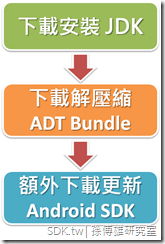
接下來,本講義便開始按此流程圖之順序,以逐步詳解的方式教大家如何安裝 Android SDK 相關開發套件。
另外,在此要強調的是,因為本講義是以大家常用之 Windows 作業系統為操作講解的環境,因此,有些部份可能會與在 Linux 或 Mac OS X 作業系統當中有所差異。
Java Platform ( JDK ) 下載安裝教學
假若您的電腦無預先安裝
Java Platform ( JDK ) 或其版本低於 JDK 6 時,您需要下載安裝
Java Platform ( JDK ) 。
Java Platform ( JDK ) 主要包括了 JRE ( Java Runtime Environment , Java 執行環境 ) 、 javac 編譯器、 jar 封裝工具、 javadoc 文件生成器以及 jdb 除錯程式等工具 ( 參考文獻:
維基百科 ) 。它是開發 Java 相關應用程式之必備軟體。
由於, Android 手機應用程式的開發也是採用 Java 程式語言,因此,如果您的作業系統之中沒有 Java Platform ( JDK ) 的話,則必需預先下載安裝 Java Platform ( JDK ) 。
至於,如何確定您的 Windows 作業系統之中,是否有安裝 Java Platform ( JDK ) 呢 ?
煩請您按下 Windows 作業系統之”開始功能表”按鈕,點選”附屬應用程式”選項中的”命令提示字元”子選項。
當出現”命令提示字元”之程式視窗時,請您在游標當中鍵入 java –version 指令。 ( 如下圖箭頭1處所示 )
若有出現 java version “1.5.X_XX”字樣,則代表您已安裝 JDK 5。
若有出現 java version “1.6.X_XX”字樣,則代表您已安裝 JDK 6。
若有出現 java version “1.7.X_XX”字樣,則代表您已安裝 JDK 7。
我們建議您的作業系統至少要有 JDK 6 ( 含 ) 以上的版本。假若您的作業系統完全沒有安裝過任何一種 Java Platform ( JDK ) 或者只有低於 JDK 6 的版本,則務必重新安裝 JDK 6 或 JDK 7 。

至於,如何安裝 Java Platform ( JDK ) 呢?
首先,您需要下載 Java Platform ( JDK ) 安裝檔案,請您上網至
http://www.oracle.com/technetwork/java/javase/downloads/index.html。
當出現該網頁時,請您將瀏覽器的頁面捲軸往下拉。 ( 如下圖箭頭1處與箭頭2處所示 )

直到看到”Java SE 7u45”表格項目為止。 ( 註: Java SE 7u45 為撰文當下 ( 2013 年 11 月初 ) 的最新版本,請依您實際所見之版本為準。 )
並請您按下該頁面當中的”Download ”按鈕。 ( 如下圖箭頭1處所示 )

當出現下載頁面時,請您先詳閱 Java Platform ( JDK ) 的相關版權宣告說明。 ( 如下圖箭頭1處所示 )
若您同意遵守該版權宣告說明,請點選”Accept License Agreement”選項。 ( 如下圖箭頭2處所示 )
隨後,請您在該畫面中點選適合您的作業系統之下載網址連結。比如若是 Windows 7 ( 64 位元 ) 版本,則點選 Windows x64 的網址連結 ( 如下圖箭頭3處所示 ) ,又比如是 Windows XP ( 32位元 ) 版本,則點選 Windows x86 的網址連結。

接下來,請您將這個”Java Platform ( JDK ) 安裝檔案”下載儲存至您的電腦之中。 ( 如下圖箭頭1處所示,此步驟可能會因您所使用的網頁瀏覽器之不同而有所差異 )

下載儲存完畢後,請您至儲存這個”Java Platform ( JDK ) 安裝檔案”的檔案路徑位置之中,點選執行該安裝檔案。 ( 如下圖箭頭1處所示,此步驟可能會因您所使用的網頁瀏覽器之不同而有所差異 )

當出現”安裝 Java Platform ( JDK ) ”的對話視窗時,請您直接按下”Next >”按鈕。 ( 如下圖箭頭1處所示 )

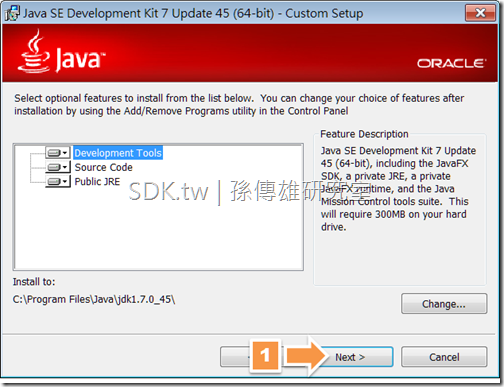
緊接著,在”Java Platform ( JDK ) 自訂安裝”對話視窗中,亦煩請您直接按下”Next >”按鈕。 ( 如下圖箭頭1處所示 )
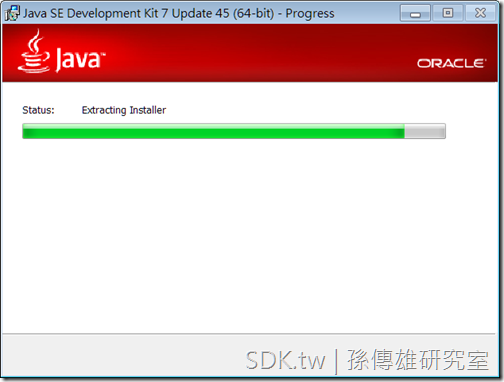
Java Platform ( JDK ) 安裝中…^_^
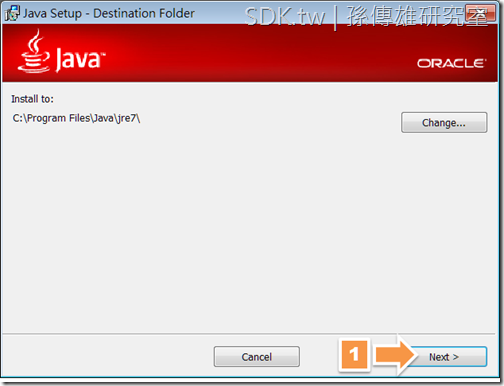
當出現”安裝 JRE ”的對話視窗時,煩請您直接按下”Next >”按鈕。 ( 如下圖箭頭1處所示 )
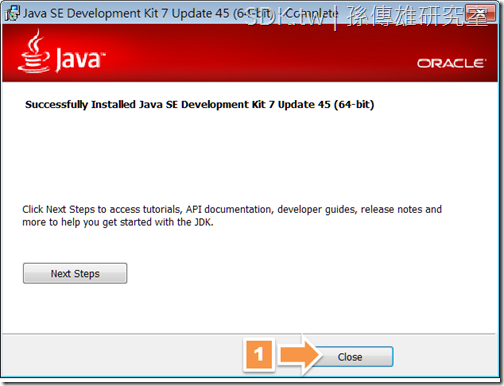
當出現”Java Platform ( JDK ) 安裝完成”對話視窗時,您可按下”Close”按鈕,以完成 Java Platform ( JDK ) 的安裝程序。 ( 如下圖箭頭1處所示 )
ADT Bundle ( Android Development Tools Bundle ) 之下載
隨後,您需要下載 ADT Bundle 。
首先,請您先打開您的網頁瀏覽器並在網址列中鍵入
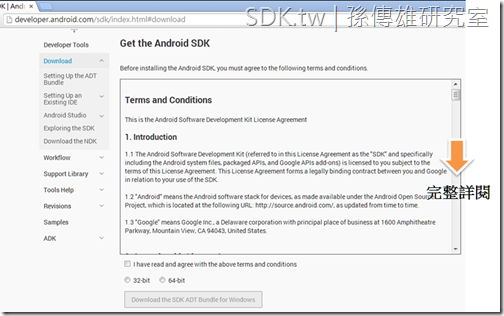
http://developer.android.com/sdk/index.html ,以便連結進入 Android Developers 官網所提供的 Android SDK 下載主頁之中。 ( 如下圖箭頭1處所示 )
當您連結進入 Android Developers 官網所提供的 Android SDK 下載主頁之中,您會發現在此頁面的右上側有一個大型按鈕,按鈕上面的大字寫著 Download the SDK。
而在此大字之下又有一行小字寫著 ADT Bundle for Windows。
沒錯!此處便是 ADT Bundle 之下載處。 ( 如下圖箭頭2處所示 )

當您按下”Download the SDK ( 小字為 ADT Bundle for Windows )”按鈕之後,您會看到下載 ADT Bundle 之 Android SDK 使用條款與版權宣告說明,請您務必要完整詳閱此使用條款與版權宣告說明。
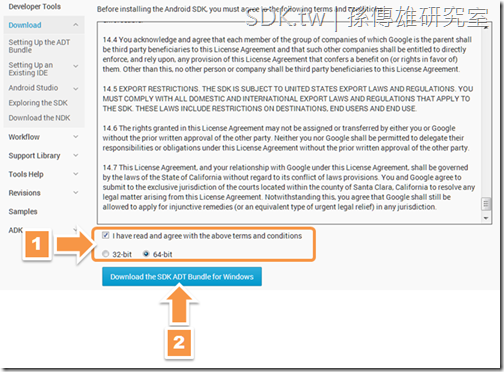
若您已完整詳閱且同意遵守 ADT Bundle 之 Android SDK 使用條款與版權宣告說明後,則需勾選該使用條款與版權宣告說明之下的 “I have read and agree with the above terms and conditions”項目。( 如下圖箭頭1處所示 )
此外,您還需挑選您要下載的 ADT Bundle 之 32-bit 或 64-bit 版本。若您的 Windows 作業系統為六十四位元的話,則您或許可以挑選下載 “64-bit” 版本的 ADT Bundle 。( 如下圖箭頭1處所示 )
當上述之步驟皆完成後,請您直接按下“Download the SDK ADT Bundle for Windows”按鈕。 ( 如下圖箭頭2處所示 )
ADT Bundle ( Android Development Tools Bundle ) 之解壓縮
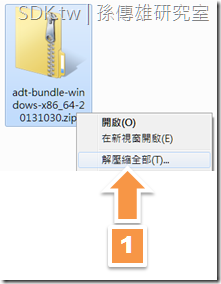
當 ADT Bundle 壓縮檔案下載完成後,請您先至您指定儲存該檔案之資料夾之中。 ( 如下圖箭頭1處所示,此步驟可能會因您所使用的網頁瀏覽器之不同而有所差異 )

接著,請您點選該資料夾中那個已下載儲存的 ADT Bundle 壓縮檔案,並按右鍵且點選”解壓縮全部”選項,以便將此 ADT Bundle 壓縮檔案進行解壓縮之動作。 ( 如下圖箭頭1處所示 )
請注意!該解壓縮之資料夾名稱以簡短為要,並且請以半形英文字母命名。
當您將 ADT Bundle 壓縮檔案解壓縮完成後,請您點擊開啟解壓縮完成後之資料夾。 ( 如下圖箭頭1處所示 )

此 ADT Bundle 壓縮檔案解壓縮完成後之資料夾中,預設會包括兩個資料夾:分別名為 eclipse 以及 sdk 。
請您點擊開啟”eclipse” 資料夾。 ( 如下圖箭頭1處所示 )
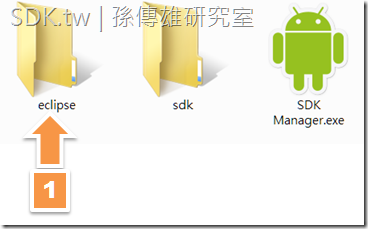
當點擊打開”eclipse”資料夾後,您會看到所有 eclipse 資料夾當中的程式檔案與其子資料夾。
由於,ADT Bundle 已預先壓縮了以下五個重要項目:
- Eclipse 並已預先整合了 ADT Plugin for Eclipse
- Android SDK 工具 ( Android SDK Tools )
- Andorid SDK 平台工具 ( Android Platform-tools )
- 最新版本的 Android SDK 平台 ( The latest Android platform )
- 最新的 Android 模擬器之 Andorid 作業系統映像檔案 ( The latest Android system image for the emulator )
因此,您其實到此已完成了ADT Bundle 下載安裝之基本工作,並且,只要直接點擊該資料夾當中的”eclipse”執行檔圖示,即可開啟 Eclipse 並開始進行 Android 手機應用程式的開發工作。
ADT Bundle ( Android Development Tools Bundle ) 之首次開啟
不過,我們建議您或許可以將 eclipse 執行檔之捷徑放置於您的 Windows 工作列之中,以方便您日後可以直接在工作列開啟 Eclipse 。
放置的方法很簡單,您只需要直接將”eclipse”執行檔圖示拖曳至工作列即可。 ( 如下圖所示 )
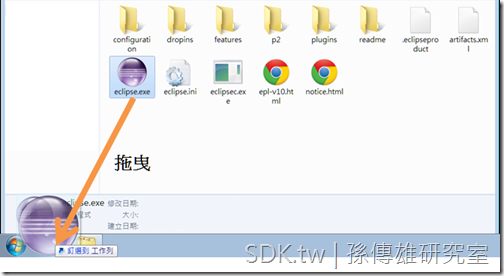
接著,請您直接在工作列點擊該”eclipse”執行檔圖示,以便開啟 Eclipse。 ( 如下圖箭頭1處所示 )

當您點擊工作列上的 ”eclipse”執行檔圖示之後,若是曾經使用過 Eclipse 的您可能會發現螢幕中出現的第一個畫面,並非原本的 Eclipse 之應用程式圖樣,而是 Android Developers Tools 的應用程式圖樣。 ( 如下圖所示 )
我們猜想此一變化可能是 ADT Bundle 之中的 Eclipse 為 Android 的專屬客製化版本,因此,原本的 Eclipse 應用程式圖樣已被更換成 Android Developers Tools 的應用程式圖樣。
當您剛開啟 Eclise 時,它需要您指定一個新專案的工作目錄資料夾。
若您為 Android 手機應用程式開發的初學者的話,則您或許可以先使用預設之資料夾路徑並按下”OK”按鈕即可。 ( 如下圖箭頭1處所示 )

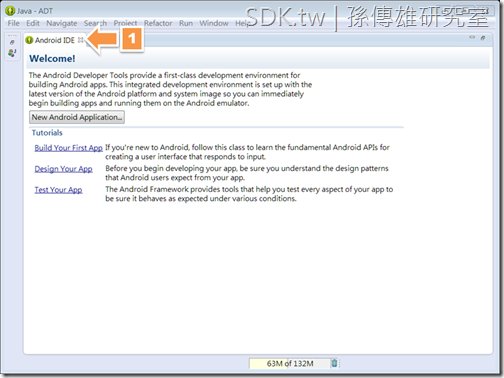
當出現 Eclipse 的主畫面後,如果您為首次開啟此 ADT Bundle 所包括之 Eclipse 的話,您會看到 ADT Bundle 的歡迎畫面,而非曾經使用過 Eclipse 的您所看過的 Eclipse 歡迎畫面。
而且,在此的 Eclipse 可能因為是 Android 的專屬客製化版本之故,所以,而被稱之為 Android IDE 。
您可以在閱讀 ADT Bundle 的歡迎畫面之內容後,將該歡迎畫面關閉。 ( 如下圖箭頭1處所示 )
當您關閉 ADT Bundle 的歡迎畫面之後,您會看到 Eclipse 的主畫面。 ( 如下圖箭頭1處所示 )
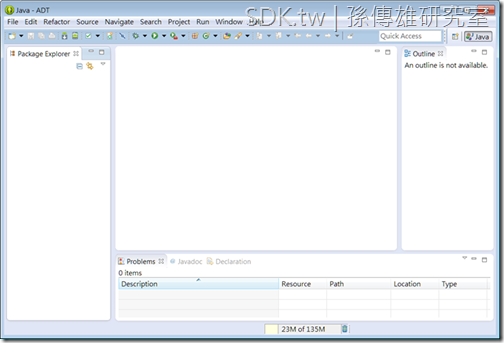
Android SDK 版本檔案之下載安裝
由於,如我們先前所述:『 在 ADT Bundle 之中僅會預設搭載 Android SDK 之最新版本 ( 目前為 Android 4.4 SDK ) 。 』
因此,若您需要其它版本的 Android SDK 時,則仍需另行開啟 Android SDK Manager 進行額外的 Android SDK 版本檔案之下載安裝,其步驟如下所述。
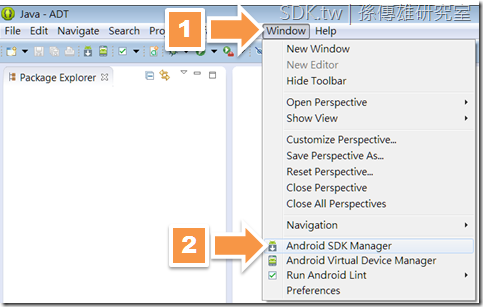
首先,請您請您在”Eclipse”主畫面之中,點選”Window”下拉式功能表當中的”Android SDK Manager ”選項。 ( 如下圖箭頭1處與箭頭2處所示 )
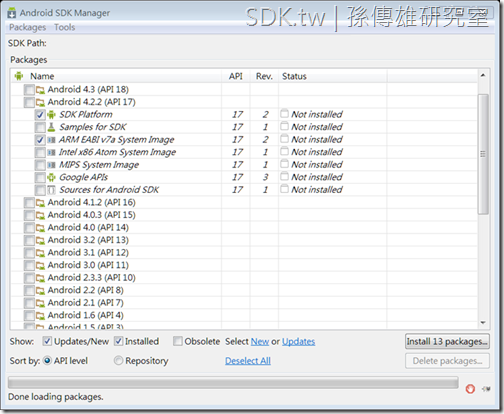
當出現”Android SDK Manager ”對話視窗時,您會發現 Android SDK Tools 、 Android SDK Platform-tools 、Android SDK Build-tools 以及 Android 4.4 ( API 19 ) 的部份套件項目已被安裝。 ( 如下圖所示 )

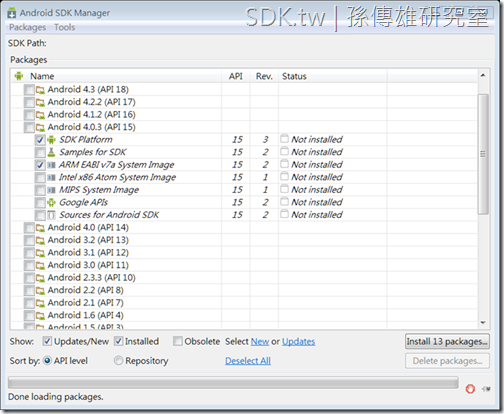
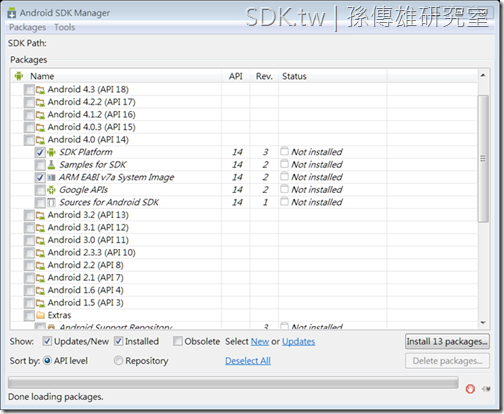
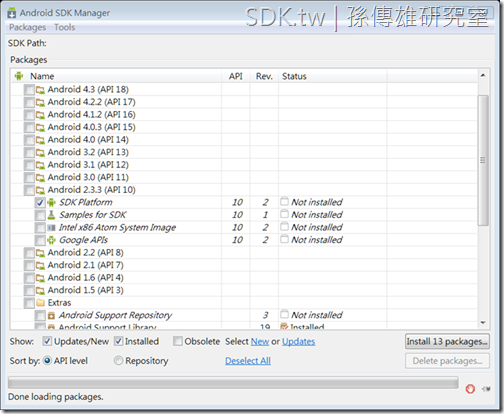
您若需要其它版本的 Android SDK 套件項目,則您或許可以參考本文下面八張畫面擷圖中之勾選項目,進行其它版本的 Android SDK 套件項目之安裝。
當然,以下八張畫面擷圖中有勾選項目僅是我們所列舉供大家參考之套件項目,您仍可以依您的實際需求進行更完整的 Android SDK 套件之安裝。
Android 4.3 ( API 18 ) 之勾選項目。 ( 如下圖所示,此僅供參考 )

Android 4.2.2 ( API 17 ) 之勾選項目。 ( 如下圖所示,此僅供參考 )
Android 4.1.2 ( API 16 ) 之勾選項目。 ( 如下圖所示,此僅供參考 )

Android 4.0.3 ( API 15 ) 之勾選項目。 ( 如下圖所示,此僅供參考 )
Android 4.0 ( API 14 ) 之勾選項目。 ( 如下圖所示,此僅供參考 )
Android 2.3.3 ( API 10 ) 之勾選項目。 ( 如下圖所示,此僅供參考 )
Android 2.2 ( API 8 ) 之勾選項目。 ( 如下圖所示,此僅供參考 )

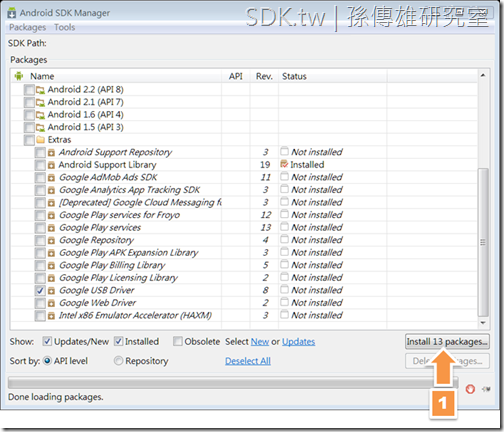
Extras 之勾選項目。 ( 如下圖所示,此僅供參考 )
若在 Extras 之中的 Android Support Library 套件項目被標註為未安裝 ( Not installed ) 之狀態時,建議也要勾選該項目進行安裝。
不過,因為在下圖中的 Android Support Library 套件項目已被標註為已安裝 ( Installed ) 之狀態,所以無需再進行勾選安裝此項目。

當您勾選完成所要下載安裝之項目後,請您按下 “Install xx packages” 按鈕。 ( 如下圖箭頭1處所示 )
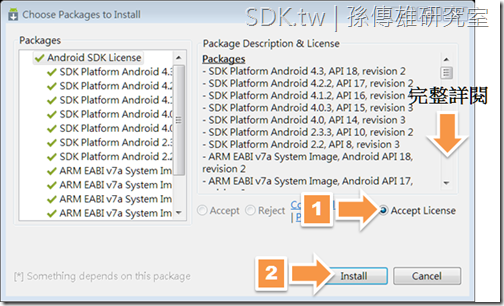
當出現”Choose Packages to Install”對話視窗時,請您先完整詳閱各安裝套件項目之版權宣告說明。
若您同意遵守這些版權宣告說明,請點選”Accept License”選鈕 ( 如下圖箭頭1處所示 ) ,並按下”Install”按鈕。 ( 如下圖箭頭2處所示 )
當所有下載安裝程序完畢後,請您按下”Android SDK Manager ”對話視窗之右上角的”X”按鈕,以便關閉對話視窗。 ( 如下圖箭頭1處所示 )

此時,您已完成了 ADT Bundle 之下載安裝工作。
歡迎延伸閱讀
Android Application Project 之建立 (2013年) 以及
Android App 與 Android Application Project 是什麼? (2013年) 謝謝!
此篇網路教學講義就在此結束,感謝您的閱讀!
此篇講義的主要參考文獻來源:Android Developers 官網
如果您對於Android手機應用程式開發有興趣,歡迎閱讀我們在網路上發表的Android手機應用程式開發教學系列講義。
我們編寫的 Android SDK 教學課程講義目前網路連載發表有:
Android手機程式開發教學講義懶人包、
Android 教學講義第一講、
Android 教學講義第二講、
Android 教學講義第三講、
Android 教學講義第四講、
Android 教學講義第五講、
Android 教學講義第六講、
Android 教學講義第七講上篇、
Android 教學講義第七講下篇、
Android 2.3補充教材1、
Android 2.3補充教材2、
Android 3.0平板電腦完整功能搶先看(From T-Mobile)、
Android 3.0 平板電腦應用程式開發:第一講、
Android 3.0 SDK 正式版登場、
Android 嵌入式系統最新開發應用 - SAAB IQon 車用電腦、
Android 2.3 補充教材3、
Android 3.0 平板電腦應用程式開發:第二講、
Android 教學講義第八講上篇、
Android 教學講義第八講中篇(1)、
Android 4.0 SDK 開發功能介紹與下載網址、
Android 4.0 SDK 下載安裝完整教學、
Android 4.0 模擬器安裝設定教學課程講義、
Android 4.0 的 Holo theme 佈景主題介紹與設定教學課程講義、
Android 4.2 升級功能簡介、
Android 4.2 SDK & ADT Bundle 下載安裝教學、
2013年第1講: Android Application Project 之建立、
2013年最新 Android Studio 開發工具下載安裝教學、
最新 Android App 網路連線程式設計範例 (第一講) - Volley HTTP Library 入門教學、
Android App 與 Android Application Project 是什麼?、
Android 4.4 KitKat 與 Android 4.4 SDK 開發功能介紹、
Android SDK 下載安裝中文教學課程講義 ( 2013年11月新版,ADT Bundle )
喜歡閱讀我們的講義嗎?歡迎加入我們所成立的《Android 手機程式開發教學課程免費講義》網路讀者俱樂部會員(請點選此連結),謝謝!
著作權聲明
Android SDK 下載安裝中文教學課程講義 ( 2013年11月新版,ADT Bundle ) 網路版本發表日:2013年11月13日
本講義之內文、排版等著作權或其他智慧財產權歸屬 孫傳雄 與 孫傳雄研究室 所有,非經書面同意禁止任何形式之翻印、全文轉貼或者授課使用行為。但例外允許在網際網路上引用此講義之網址連結。
本講義之內文所提及或者引用的公司名稱、產品名稱以及所引用的文字、商標、Youtube短片、產品相片或者網站頁面,均為其所屬公司所擁有,特以聲明。
版權所有 翻印必究


